Application de délivrance automatisée d’insuline

DBLG2 System™

Votre capteur et votre pompe à insuline, connectés grâce à l’application DBLG2.

DBLG2 apporte la délivrance automatisée d’insuline sur un smartphone compatible*. Son algorithme utilise vos mesures de glycémie et vos paramètres personnels pour ajuster l’insuline délivrée par une pompe compatible toutes les cinq minutes. Pour les adultes vivant avec un diabète de type 1.

*L’utilisation nécessite un smartphone, un capteur de glycémie et une pompe à insuline compatibles. La compatibilité des smartphones peut varier selon les pays.

Faites connaissance avec l’application DBLG2

Explorez les écrans avec des données simulées. Ni capteur ni pompe nécessaires.

Disponible sur Google Play Démonstration uniquement · Pas un dispositif médical · Android · Allemagne & Pays-Bas
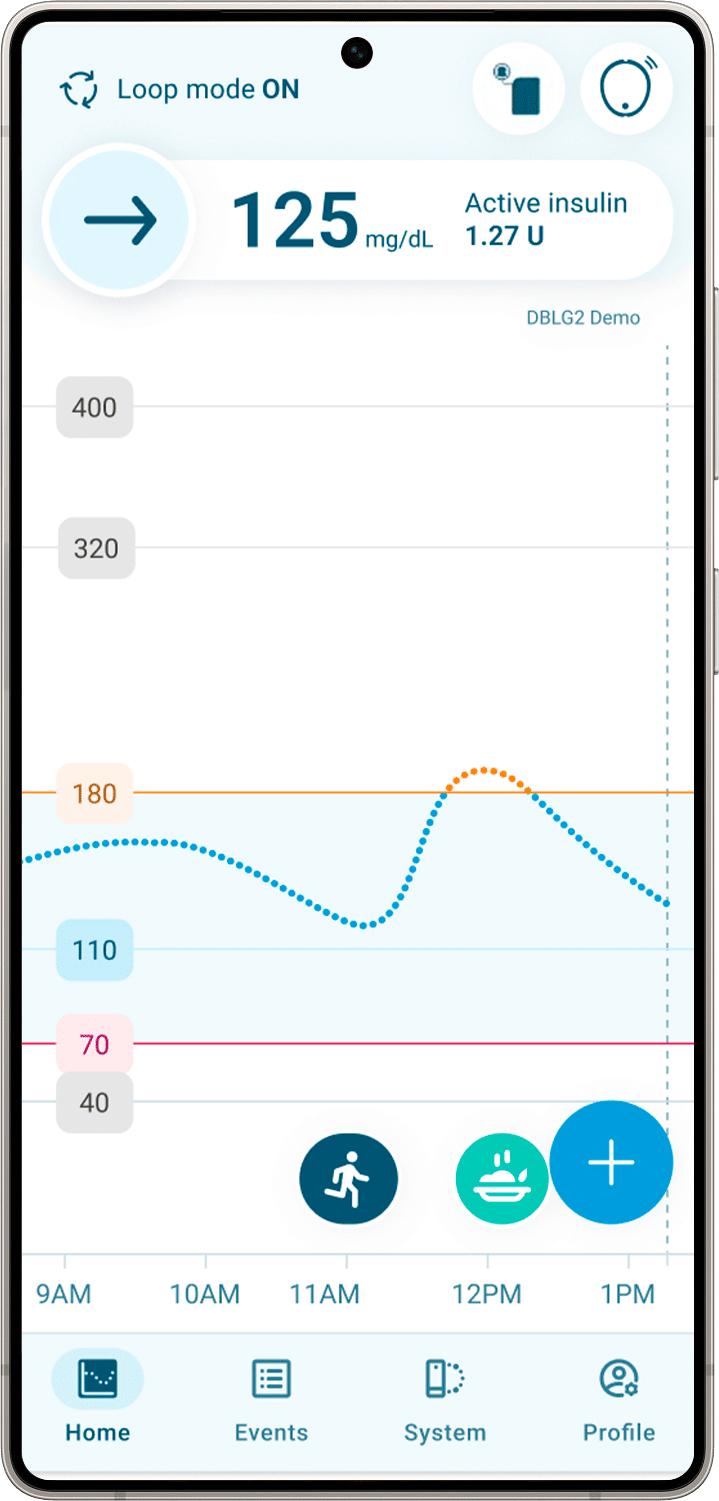
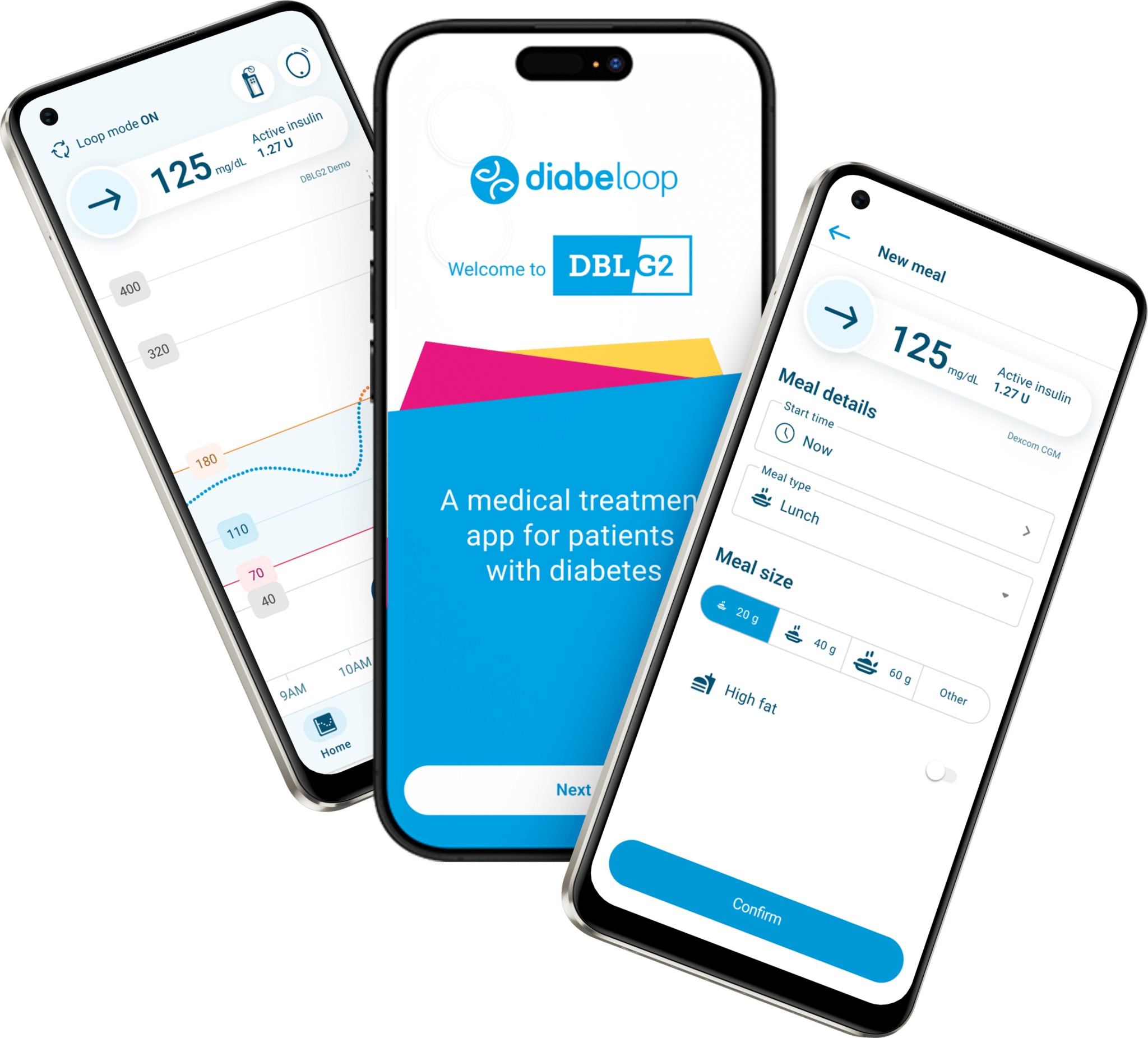
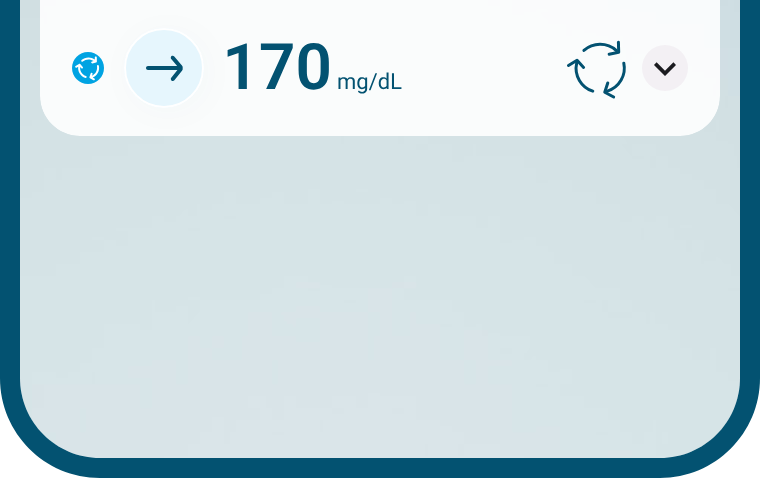
Écran Accueil de l’application DBLG2 sur un smartphone Android, avec les mesures de glycémie et l’insuline active.
  1. Capteur de glycémieMesure votre glycémie
  2. Application DBLG2Calcule l’ajustement de l’insuline toutes les 5 minutes
  3. Pompe à insulineDélivre l’insuline
Écran illustratif et icônes d’appareils génériques. Consultez la liste de compatibilité pour connaître les appareils pris en charge.
  • Paramètres personnalisés
  • Bolus de correction automatiques
  • Gestion des repas & des activités

DBLG2 · Au quotidien

Pensé pour votre quotidien.

Pilotage depuis le smartphone. Données cliniques.
Déclaration des repas flexible.

Pilotage complet
depuis le smartphone.

Gérez votre système DBLG2 depuis un smartphone personnel compatible. Après la formation requise, consultez vos mesures de glycémie et vos informations d’insuline dans l’application.3

Votre système, à portée de main.

Données en vie réelle
avec DBLG2.

Obs34 · DBLG2

74,1 %1

Temps moyen dans la cible (70–180 mg/dL).
6 dernières semaines · Pompe à insuline Kaleido + CGM Dexcom G6.

DBLG171,6 %
DBLG274,1 %
1,75 %1

Temps moyen sous 70 mg/dL · 6 dernières semaines sous DBLG2.

La déclaration des repas
est facultative.

La déclaration des repas n’est plus obligatoire, même si déclarer ses repas peut contribuer à de meilleurs résultats glycémiques.2

Vous pouvez aussi déclarer une activité physique pour aider DBLG2 à adapter la délivrance d’insuline avant, pendant et après l’effort.3

Repas, activité, moments du quotidien.

À propos de ces résultats. Obs34 est une étude observationnelle non randomisée de petite taille, menée chez 20 adultes vivant avec un diabète de type 1 passés de DBLG1 à DBLG2, avec Kaleido et Dexcom G6. Les chiffres sont des moyennes de la population d’analyse complète sur les 6 dernières semaines de chaque période de traitement. DBLG2 a satisfait au critère de non-infériorité prédéfini pour le temps dans la cible ; la supériorité par rapport à DBLG1 n’a pas été démontrée. Ces chiffres ne permettent pas de conclure sur les résultats obtenus spécifiquement lorsque les repas ne sont pas déclarés. Les résultats individuels peuvent varier.

Détails de l’étude & références
  1. Données cliniques – DBLG2. Diabeloop SA. Safety and efficacy of DBLG2 in patients switching from DBLG1: confirmation of equivalence in real-world settings. Rapport d’investigation clinique Obs34, révision 1 (Obs34-DBLG2-CA-CIR-001), sections 8.3.1 et 8.4.3, tableaux 5 et 9, pages imprimées 25 et 28. Rapport interne d’investigation clinique ; données internes. L’étude a comparé une période de 90 jours sous DBLG1 à un suivi allant jusqu’à 180 jours sous DBLG2. Les chiffres présentés portent sur les 42 derniers jours de chaque période, dans la population d’analyse complète (n = 20). TIR moyen (ET) : 71,6 % (12,1) sous DBLG1 et 74,1 % (10,8) sous DBLG2. Marge de non-infériorité prédéfinie : −5 points de pourcentage ; non-infériorité p ≤ 0,0001. Le test de supériorité bilatéral n’était pas statistiquement significatif (p = 0,1067). TBR moyen sous 70 mg/dL (ET) : 1,55 % (1,59) sous DBLG1 et 1,75 % (2,10) sous DBLG2 ; p = 0,4441. La petite taille de l’échantillon et le caractère non randomisé de l’étude limitent la généralisation des résultats. Ces résultats ont été obtenus avec Dexcom G6, et non Dexcom G7.
  2. Déclaration des repas – DBLG2. Diabeloop / ViCentra, Communiqué de lancement DBLG2–Kaleido–Dexcom G7, 10 juillet 2026, note 2. Source de la formulation relative à la déclaration des repas ; ne constitue pas la source des données cliniques ci-dessus.
  3. Utilisation du smartphone et activité physique – DBLG2. Manuel d’utilisation DBLG2, chapitres « Objectif et utilisateurs prévus » et « Activités physiques ». L’utilisation nécessite un smartphone compatible et une formation préalable. Suivez la notice d’utilisation fournie avec votre système.
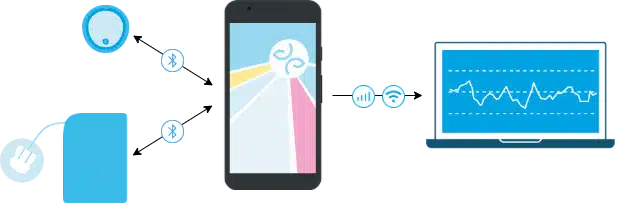
Application DBLG202 · Analyser Écran de l’application DBLG2 Demo sur un smartphone. Capteur de glycémie01 · Mesurer la glycémie Pompe à insuline03 · Délivrer l’insuline Mesures de
glycémie
Commandes de
délivrance d’insuline
Les appareils communiquent avec l’application via Bluetooth®. Principaux flux d’information illustrés. Écran issu de DBLG2 Demo.

Comprendre DBLG2

Comment DBLG2 adapte
la délivrance d’insuline.

L’application DBLG2, un capteur de glycémie et une pompe à insuline fonctionnent ensemble pour adapter la délivrance d’insuline lorsque loop mode est activé.

Lire les indications et contre-indications ↓
  1. Des mesures de glycémie toutes les 5 minutes

    Les mesures de votre capteur de glycémie compatible sont mises à jour dans l’application toutes les cinq minutes. DBLG2 réévalue les besoins en insuline à chaque nouvelle mesure.

  2. Un algorithme guidé par vos besoins

    DBLG2 prend en compte vos paramètres personnels, votre glycémie actuelle et prédite, ainsi que les repas et activités physiques déclarés.

  3. Ajustements du débit de base et bolus de correction automatiques

    Loop mode augmente ou diminue le débit de base, c’est-à-dire la délivrance continue d’insuline. En cas de risque d’hyperglycémie, il peut aussi envoyer des bolus de correction automatiques à la pompe, en tenant compte de l’insuline encore active dans votre corps.

Lorsqu’une hypoglycémie est prédite : loop mode peut arrêter temporairement la délivrance d’insuline et recommander un resucrage.

Votre glycémie cible personnelle.

Le niveau de glycémie sur lequel DBLG2 s’appuie pour guider la délivrance d’insuline.

Valeur par défaut

110 mg/dL

Valeurs possibles

100 – 130 mg/dL

Les paramètres de traitement doivent être revus avec votre professionnel de santé prescripteur.

Glycémie cible et seuils : quelle différence ?
DBLG2 avec Dexcom G7. Toutes les valeurs sont en mg/dL.
ParamètreValeur par défautValeurs possiblesRôle
Glycémie cible110100–130Guide les ajustements de la délivrance d’insuline.
Seuil d’hypoglycémie7060–85Utilisé pour la gestion des glycémies basses. Une baisse prédite sous ce seuil peut entraîner un arrêt temporaire de l’insuline et des recommandations de resucrage.
Seuil d’hyperglycémie180170–220Modifie l’affichage des glycémies élevées. Il n’impacte pas la délivrance d’insuline ; loop mode utilise ses propres mécanismes de décision.

Glycémie cible et temps dans la cible sont deux notions distinctes. L’intervalle 70–180 mg/dL utilisé pour calculer le temps dans la cible diffère de la glycémie cible personnelle qui guide l’algorithme.

Repas, activité physique, mode Zen et mode Nuit

Repas : une distinction importante

Déclarer vos repas aide DBLG2 à adapter la délivrance d’insuline à vos besoins. Un bolus repas suggéré doit être confirmé par vous ; pour un bolus en deux parties, seule la première partie doit être confirmée. Sans déclaration des repas, la gestion automatisée de la glycémie continue, mais le contrôle glycémique pourrait être moins qu’optimal.

Activité physique

Déclarer une activité physique aide loop mode à adapter la gestion avant, pendant et après l’effort. Il peut ajuster le débit de base et/ou les bolus de correction et, si nécessaire, recommander un resucrage.

Mode Zen : une cible temporairement plus élevée

Le mode Zen augmente la glycémie cible de 20 mg/dL par défaut. L’augmentation peut être réglée de 10 à 40 mg/dL, la cible résultante ne pouvant dépasser 150 mg/dL. Durée : 1 à 8 heures, 3 heures par défaut. Le seuil d’hypoglycémie est également augmenté de 20 mg/dL (valeur fixe).

Mode Nuit : des notifications moins intrusives

Le mode Nuit modifie les conditions de déclenchement de certaines alarmes et alertes pendant une plage horaire nocturne définie. Il n’introduit pas de glycémie cible spécifique pour la nuit.

Indications & informations de sécurité importantes

Pour le système DBLG2 sur Android avec une pompe à insuline compatible et Dexcom G7, tel que décrit dans le manuel d’utilisation fourni avec votre système. Vérifiez avec votre professionnel de santé prescripteur que le système vous convient.

Indications

Le système DBLG2, délivré sur prescription médicale, est destiné aux patients ayant un diabète de type 1, âgés de 18 ans ou plus.

La dose totale d’insuline quotidienne doit être inférieure à 90 unités (U).

Le système DBLG2 est indiqué pour une utilisation avec de l’insuline rapide 100 U/mL et pour un usage dédié à un patient.

Formation avant utilisation. Les patients doivent être formés à l’utilisation du système par un professionnel de santé compétent. Lisez le manuel d’utilisation avant de commencer à utiliser le système.

Contre-indications

Ce dispositif médical est contre-indiqué pour les personnes suivantes :

  • Patients recevant moins de 8 unités d’insuline par jour.
  • Patients souffrant d’une maladie grave ou sous traitement pouvant impacter la physiologie du diabète ; c’est-à-dire entraînant des interactions avec le glucose et/ou l’insuline susceptibles d’interférer avec le dispositif médical (exemple : traitement ponctuel par stéroïdes).
  • Patients ayant de graves problèmes d’audition et/ou d’acuité visuelle non corrigés.
  • Patients ne comprenant pas ou ne pouvant pas réaliser les instructions fournies par Diabeloop SA.
  • Patients ne souhaitant pas ou n’étant pas capables de garder le contact avec leur professionnel de santé.
  • Patients souhaitant utiliser de l’insuline autre que l’analogue de l’insuline à action rapide 100 U/mL avec le système (exemple : insuline ordinaire ; analogue de l’insuline à action prolongée ; insuline 200 U/mL à action rapide).
  • Patients n’étant pas capables d’utiliser les fonctionnalités de base d’un smartphone.

Populations non testées ou non approuvées

La sécurité et l’efficacité du système DBLG2 n’ont pas été testées ou approuvées pour les catégories de personnes suivantes :

  • Patients atteints de diabète de type 2.
  • Patients atteints de diabète hautement instable.
  • Femmes atteintes de diabète gestationnel.
  • Femmes enceintes avec un diabète de type 1.
  • Patients ayant subi une pancréatectomie ou dont le pancréas présente un fonctionnement fortement altéré.
  • Patients avec une atteinte rénale sévère (clairance de la créatinine <30 mL/min).
  • Patients présentant une sensation réduite des symptômes d’hypoglycémie.
  • Patients ayant reçu une greffe de pancréas ou d’îlots.
  • Patients sous dialyse.
  • Patients gravement malades.

Dexcom G7 : IRM, tomodensitométrie et diathermie

Non compatible RM. Ne portez aucun composant du système DBLG2 pendant l’imagerie par résonance magnétique (IRM) ou le traitement par chaleur électrique de haute fréquence (diathermie). Pour une tomodensitométrie, le manuel d’utilisation précise que le capteur doit être maintenu hors de la zone scannée et couvert d’un tablier en plomb pendant l’examen.

Les champs magnétiques et la chaleur peuvent endommager les composants du Dexcom G7 et provoquer des erreurs d’affichage des valeurs de glycémie ou bloquer les alertes. Sans valeurs de glycémie ni alarmes/alertes, vous pourriez être exposé à un événement grave d’hypoglycémie ou d’hyperglycémie. Suivez l’intégralité des instructions spécifiques au dispositif figurant dans le manuel d’utilisation.

Cette section ne remplace pas le manuel d’utilisation complet, ses avertissements et précautions, ni la formation au système.

Trouver le manuel d’utilisation de votre système

Source : manuel d’utilisation DBLG2, chapitres « Objectif et utilisateurs prévus » et « Déclarations de sécurité ».

Systèmes compatibles

Ce dont vous avez besoin pour utiliser DBLG2

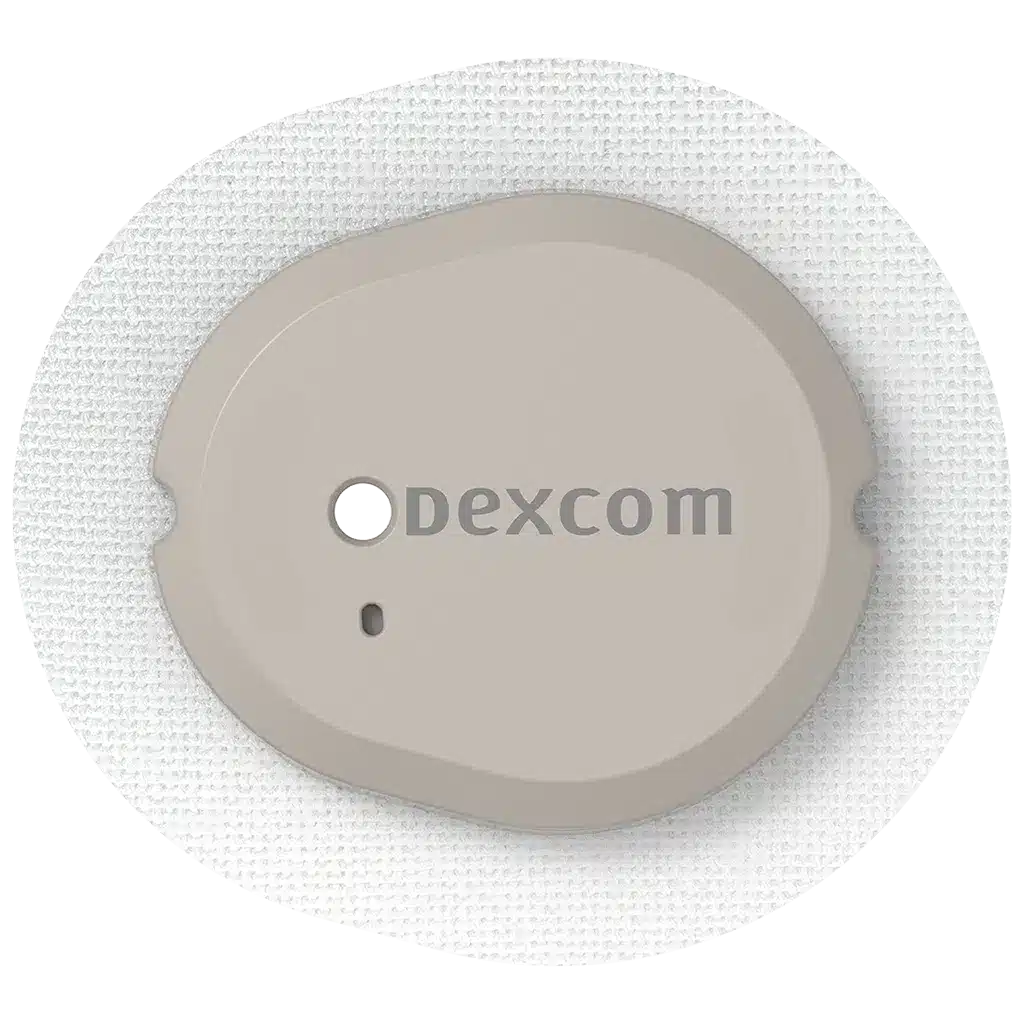
Capteur de glycémie Dexcom G7

Capteur de glycémie

Dexcom G7

Mesure votre glycémie en continu et envoie les mesures à DBLG2.

Découvrir Dexcom G7
Application DBLG2 sur un smartphone Android

Application de délivrance automatisée d’insuline

DBLG2

par Diabeloop

Fonctionne sur votre smartphone Android et calcule l’ajustement de votre insuline toutes les cinq minutes.

Vérifier la compatibilité du smartphone
Pompes à insuline Kaleido argent et turquoise

Pompe à insuline

Kaleido

Délivre l’insuline selon les ajustements calculés par DBLG2.

Découvrir Kaleido

Pompe à insuline

Dana-i

Déjà compatible avec DBLG1.
Intégration à DBLG2 en cours.

Découvrir Dana-i

Illustrations non à l’échelle.

La compatibilité et la disponibilité des appareils dépendent de votre pays et de la configuration de votre système. Consultez le manuel d’utilisation DBLG2 applicable pour connaître les composants pris en charge.

Femme tenant un smartphone affichant DBLG2

La communauté Diabeloop

DBLG2 System™
Au cœur d’une communauté
grandissante.

Derrière Diabeloop, il y a des personnes, des expériences et des quotidiens. DBLG2 apporte une délivrance d’insuline personnalisée sur un smartphone compatible.

Découvrir notre communauté
15 000+Utilisateurs cumulés de DBLG1 & DBLG2
en Europe.

Vos données de diabète.
Partagées avec vos proches.

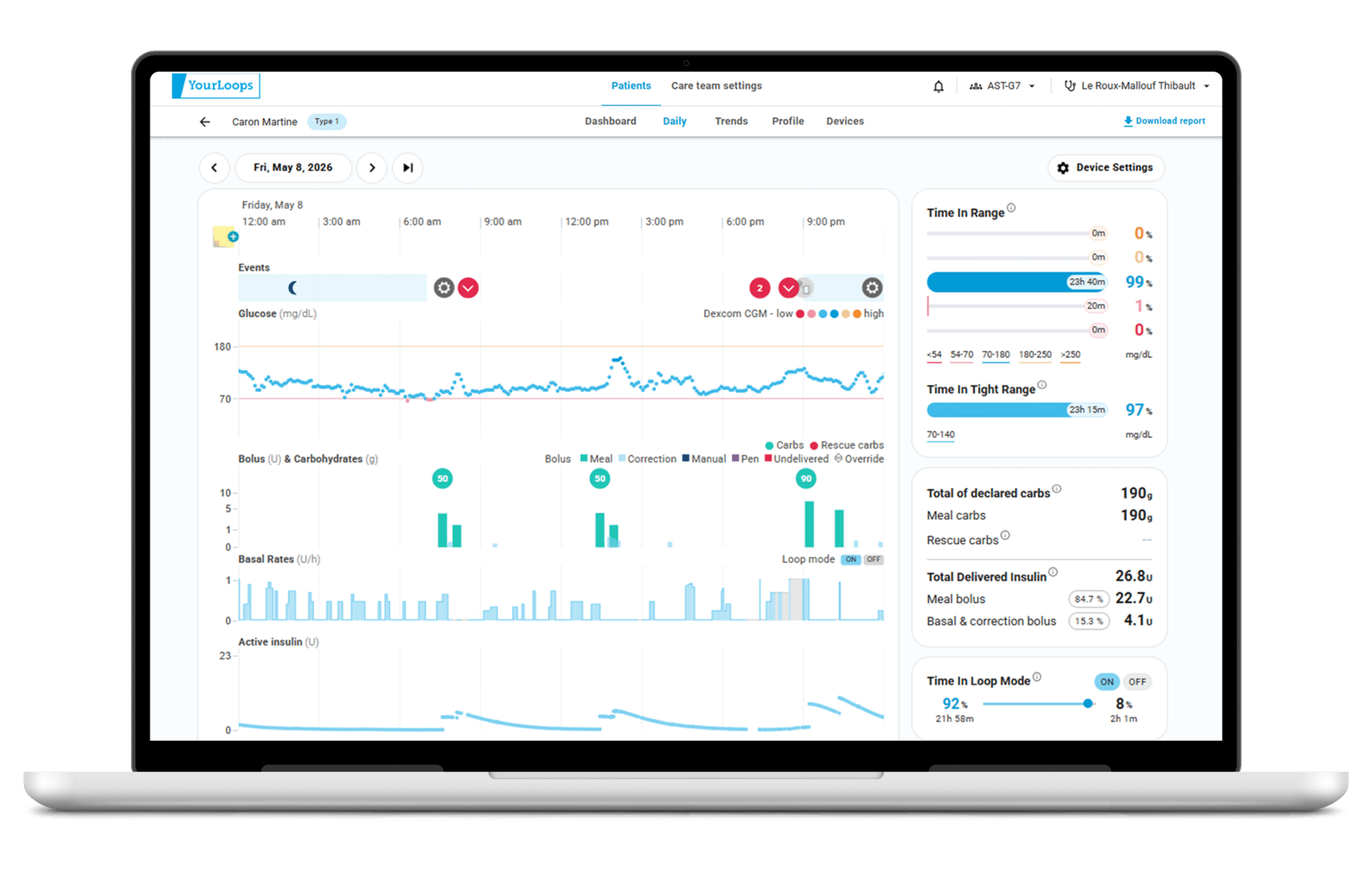
Réunissez glycémie, insuline et événements du quotidien. YourLoops vous permet de consulter vos données DBLG1 ou DBLG2 et de les partager avec les personnes de votre choix : votre équipe soignante, votre famille ou vos amis.

Tableau de bord YourLoops affiché sur un ordinateur portable
Illustration de l’interface. Les valeurs affichées ne sont pas des résultats d’études cliniques.

Pour les utilisateurs de DBLG1 ou DBLG2

Visualisez votre journée.
Comprenez vos tendances.

  • Mettez vos données en contexte. Consultez votre glycémie et votre insuline au regard des repas et activités physiques enregistrés.
  • Préparez vos échanges. Explorez votre historique et vos tendances pour en parler avec votre équipe soignante.
  • Choisissez qui a accès. Invitez les personnes de confiance et retirez-leur l’accès quand vous le souhaitez.

Pour la famille et les amis

Restez proche
de ceux qui comptent.

  • Consultez les données partagées avec vous. Une fois invité, accédez aux données de diabète de votre proche depuis votre propre compte.
  • Voyez au-delà d’une valeur de glycémie. Consultez les tendances et événements partagés pour mieux comprendre son quotidien.
  • Utilisez un compte dédié. Dans YourLoops, ce type de compte s’appelle un compte « Caregiver ». La personne qui partage garde le contrôle de votre accès.

Pour les professionnels de santé

Une vision partagée
pour le suivi des patients.

  • Ayez une vue d’ensemble. Accédez aux données de glycémie et d’insuline partagées, aux graphiques et aux événements enregistrés pour éclairer vos consultations.
  • Centralisez les données patients. Accédez aux dossiers des patients qui partagent leurs données avec vous ou votre équipe soignante.
  • Travaillez avec vos collègues. Créez une équipe soignante, invitez des professionnels et gérez les accès de l’équipe grâce aux droits d’administrateur.

Le partage commence par vous.

Impliquez une personne de confiance.

  1. Vous invitez.Envoyez une invitation par e-mail depuis YourLoops.
  2. Votre proche se connecte.Il accepte avec son propre compte.
  3. Vous décidez.Arrêtez le partage quand vous le souhaitez.

Transfert automatiqueAvec une connexion internet et le transfert de données activé.

Aucun logiciel à installerOuvrez YourLoops dans votre navigateur web.

Données de santé protégéesDonnées chiffrées. Hébergement certifié selon la réglementation française relative aux données de santé.

Pour consulter les données et les tendances à long terme. YourLoops n’est pas destiné à une action immédiate ni à remplacer l’avis de votre professionnel de santé. La disponibilité des données dépend de la connectivité et des paramètres de transfert de données.

Femme souriante portant une veste bleue à capuche

Prochaine étape

Envie de passer
à DBLG2 ?

Découvrez comment DBLG2 pourrait s’intégrer à votre quotidien. Parlez de la prochaine étape avec votre équipe soignante.

DBLG2 est disponible uniquement sur prescription médicale.Votre équipe soignante peut vous aider à déterminer s’il vous convient.

Support & guides

Comment pouvons-nous vous aider ?

Des réponses sur DBLG2 et YourLoops, de la prise en main à l’utilisation au quotidien.

Loopy, la mascotte du support Diabeloop

DBLG2 & YourLoops

Parcourez les questions ci-dessous.

DBLG2 Présentation du système DBLG2

Qu’est-ce que DBLG2 ?

DBLG2 est un dispositif médical destiné aux patients adultes ayant un diabète de type 1, disponible uniquement sur prescription. L’application ne peut être utilisée qu’avec un code d’activation.

DBLG2 est une application mobile de délivrance automatisée d’insuline. Le logiciel comprend un algorithme appelé loop mode et communique avec un système de mesure continue du glucose (CGM) et une pompe à insuline via des connexions Bluetooth® Low Energy restreintes.

DBLG2, capteur Dexcom G7 et pompe Kaleido

Pour des informations détaillées sur le système DBLG2, consultez le manuel d’utilisation du système DBLG2.

Pour vos paramètres de traitement, consultez également un professionnel de santé.

Dans quels pays DBLG2 est-il disponible ?

DBLG2 est disponible avec la pompe à insuline Kaleido et le Dexcom G7 en Allemagne et aux Pays-Bas.

Quelles sont les indications du système DBLG2 ?

Le système DBLG2, délivré sur prescription médicale, est destiné aux patients ayant un diabète de type 1, âgés de 18 ans ou plus.

La dose totale d’insuline quotidienne doit être inférieure à 90 unités (U).
U : unité (unité internationale, ou UI). Unité de mesure de l’insuline.

Le système DBLG2 est indiqué pour une utilisation avec de l’insuline rapide 100 U/mL et pour un usage dédié à un patient.

Votre pompe Kaleido et les cartouches d’insuline sont uniquement approuvées pour une utilisation avec les insulines Humalog® et NovoRapid® U100.

Quelles sont les contre-indications ?

Ce dispositif médical est contre-indiqué pour les personnes suivantes.

  • Patients recevant moins de 8 unités d’insuline par jour.
  • Patients souffrant d’une maladie grave ou sous traitement pouvant impacter la physiologie du diabète ; c’est-à-dire entraînant des interactions avec le glucose et/ou l’insuline susceptibles d’interférer avec le dispositif médical (exemple : traitement ponctuel par stéroïdes).
  • Patients ayant de graves problèmes d’audition et/ou d’acuité visuelle non corrigés.
  • Patients ne comprenant pas ou ne pouvant pas réaliser les instructions fournies par Diabeloop SA.
  • Patients ne souhaitant pas ou n’étant pas capables de garder le contact avec leur professionnel de santé.
  • Patients souhaitant utiliser de l’insuline autre que l’analogue de l’insuline à action rapide 100 U/mL avec le système (exemple : insuline ordinaire ; analogue de l’insuline à action prolongée ; insuline 200 U/mL à action rapide).
  • Patients n’étant pas capables d’utiliser les fonctionnalités de base d’un smartphone.

Pas d’IRM/TDM/diathermie — non compatible RM : ne portez aucun composant du système DBLG2 pendant l’imagerie par résonance magnétique (IRM) ou le traitement par chaleur électrique de haute fréquence (diathermie). Cependant, vous pouvez avoir une tomographie en toute sécurité si vous gardez le capteur hors de la zone scannée et couvrez le capteur avec un tablier en plomb pendant l’examen. Le capteur Dexcom G7 n’a pas été testé dans ces situations. Les champs magnétiques et la chaleur peuvent provoquer des dommages sur les composants du Dexcom G7, pouvant provoquer des erreurs d’affichage dans les valeurs de glycémies ou bloquer les alertes. Sans vos valeurs de glycémies ou vos alarmes/alertes, vous pourriez être exposé à un événement grave d’hypoglycémie ou d’hyperglycémie.

La sécurité et l’efficacité du système DBLG2 n’ont pas été testées ou approuvées pour les catégories de personnes suivantes.

  • Patients atteints de diabète de type 2.
  • Patients atteints de diabète hautement instable.
  • Femmes atteintes de diabète gestationnel.
  • Femmes enceintes avec un diabète de type 1.
  • Patients ayant subi une pancréatectomie ou dont le pancréas présente un fonctionnement fortement altéré.
  • Patients avec une atteinte rénale sévère (clairance de la créatinine <30 mL/min).
  • Patients présentant une sensation réduite des symptômes d’hypoglycémie.
  • Patients ayant reçu une greffe de pancréas ou d’îlots.
  • Patients sous dialyse.
  • Patients gravement malades.

DBLG2 Téléchargement et compatibilité

Comment télécharger l’application DBLG2 ?

Vous pouvez télécharger l’application DBLG2 depuis le magasin d’applications officiel, à condition de disposer d’un smartphone compatible (liste disponible sur le site de Diabeloop) et d’une prescription médicale avec un code d’activation.

Où trouver la liste des téléphones compatibles ?

La liste des téléphones compatibles est disponible sur le site de Diabeloop.

Avec quels systèmes d’exploitation l’application DBLG2 est-elle compatible ?

L’application DBLG2 est compatible avec les systèmes d’exploitation Android 13 à 17.

L’application peut-elle être utilisée sur deux téléphones ?

Non, l’application ne peut pas être utilisée sur deux téléphones.

Vous pouvez changer de téléphone et réinstaller l’application sur un nouveau téléphone. Toutefois, installer l’application sur un autre téléphone la désactive automatiquement sur le téléphone d’origine.

L’application peut-elle être utilisée sur une tablette ?

Non, l’application ne peut pas être utilisée sur une tablette.

L’application Dexcom G7 peut-elle être utilisée en même temps ?

Non, l’application Dexcom G7 ne peut pas être utilisée lorsque vous utilisez l’application DBLG2. Si l’application Dexcom G7 était déjà installée sur votre téléphone, elle doit être désinstallée pour éviter tout conflit.

Un aidant peut-il télécharger l’application pour en consulter le contenu ?

Non, un aidant ne peut pas télécharger l’application pour en consulter le contenu. DBLG2 est un dispositif médical et ne doit pas être utilisé sans prescription.

YourLoops permet aux utilisateurs de partager leurs données avec leurs aidants et leurs professionnels de santé.

Un professionnel de santé peut-il télécharger l’application pour en découvrir le fonctionnement ?

Non, un professionnel de santé ne peut pas télécharger l’application pour en découvrir le fonctionnement. DBLG2 est un dispositif médical et ne doit pas être utilisé sans prescription. 

Une application DBLG2 Demo est disponible.

L’application DBLG2 Demo est une simulation interactive et un aperçu du système de délivrance automatisée d’insuline DBLG2. Elle simule l’interaction avec le système et donne un aperçu des nombreuses fonctionnalités et des avantages du système DBLG2.

DBLG2 L’initialisation en bref

Qu’entend-on par initialisation ?

L’initialisation correspond à la configuration de l’application. Elle s’effectue après le téléchargement de l’application et permet de la configurer avec vos informations personnelles et médicales.

Quels sont les prérequis et informations nécessaires pour initialiser l’application ?

Pour initialiser l’application, les prérequis et informations suivants sont nécessaires.

  • Le professionnel de santé qui vous accompagne pour l’initialisation de l’application doit avoir été formé à l’utilisation du système DBLG2.

  • Votre smartphone doit être compatible (liste des téléphones disponible sur le site de Diabeloop) et fonctionner sous Android 13 à 16.

  • Avant de lancer l’application DBLG2, vérifiez que votre smartphone est connecté à Internet (Wi-Fi ou réseau mobile).

  • Aucun réglage particulier du téléphone n’est nécessaire en dehors d’une connexion Internet ; toutes les autorisations seront demandées pendant la configuration.

  • Vous devrez saisir les informations suivantes :

    • Votre adresse e-mail (utilisée pour créer votre code d’activation)
    • Le code d’activation fourni par votre professionnel de santé ou votre distributeur
    • Vos informations personnelles : nom, date de naissance, sexe
    • Vos informations médicales (fournies par votre professionnel de santé) :
      • Poids, taille et dose totale d’insuline quotidienne (DTQ)
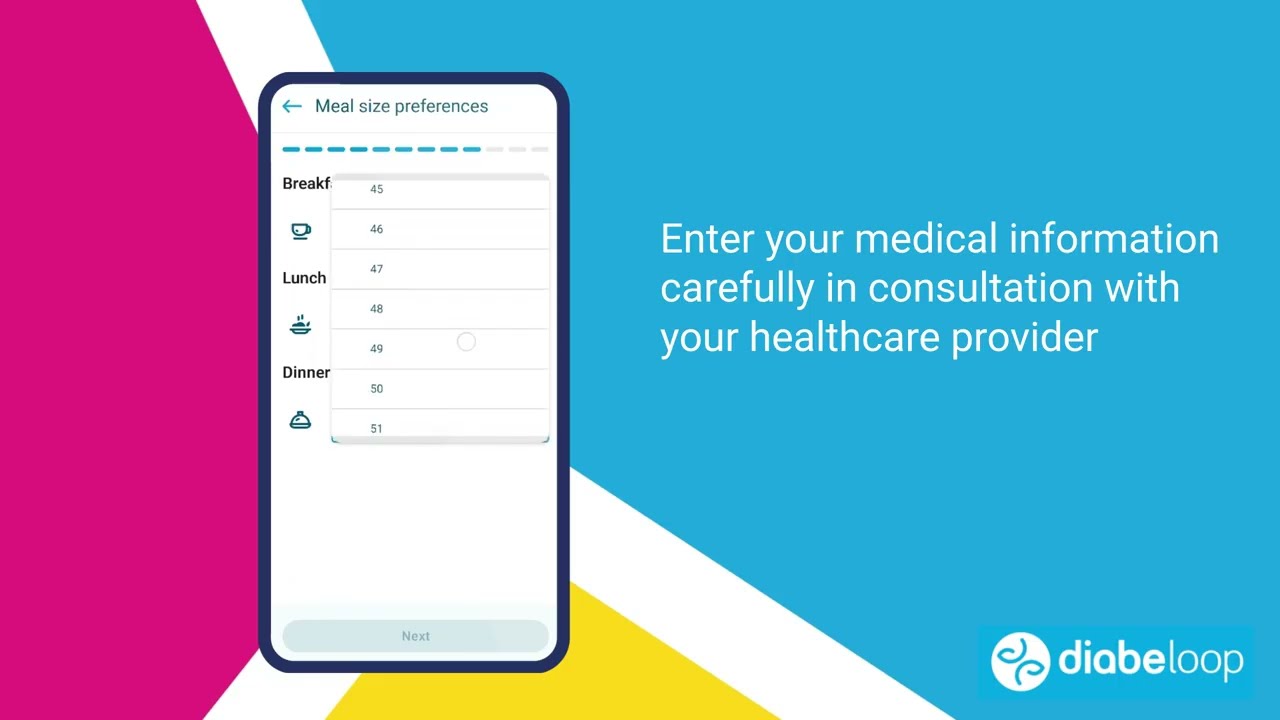
      • Préférences de taille des repas
      • Cible et seuils
      • Type d’insuline
      • Profil basal de sécurité
Comment obtenir un code d’activation ?

Le code d’activation nécessaire à l’utilisation du système vous sera fourni par votre professionnel de santé ou votre distributeur, une fois l’application DBLG2 prescrite et votre formation à son utilisation effectuée.

DBLG2 Étapes de l’initialisation

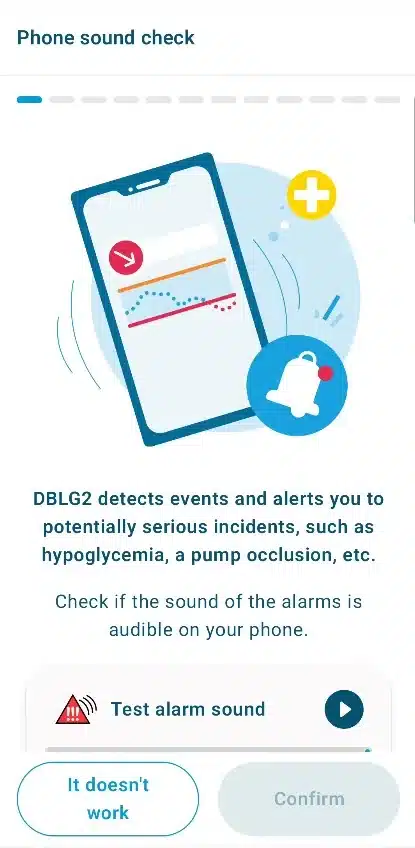
Pourquoi faut-il tester le son ?
Illustration de l’application DBLG2 : test du son à l’initialisation

Le son de votre téléphone doit être testé pour s’assurer que les alarmes seront audibles.

Que faire si le test du son ne fonctionne pas ?

Le son du téléphone doit fonctionner pour utiliser DBLG2 en toute sécurité.

Lors du test du son, attendez que la barre de progression soit entièrement remplie pour déterminer si vous entendez l’alarme. Le volume est d’abord très faible et le téléphone vibre, puis le volume augmente.

Si le son ne fonctionne pas, vous ne pourrez pas poursuivre l’initialisation de l’application. Vous aurez besoin d’un autre téléphone dont le son fonctionne pour configurer DBLG2. Le son de votre téléphone est essentiel pour que vous puissiez entendre les alarmes de sécurité et réagir rapidement.

Que faire si le bouton Suivant est grisé ?

Le bouton Suivant est grisé et devient actif une fois les étapes requises effectuées et après avoir fait défiler l’écran jusqu’en bas.

  • Si vous pensez avoir rempli tous les champs obligatoires, faites défiler l’écran jusqu’en bas pour activer le bouton.

  • Si le bouton Suivant reste grisé, vérifiez les champs obligatoires. Pour le test du son, vous devez attendre la fin du test avant de pouvoir appuyer sur Confirmer.

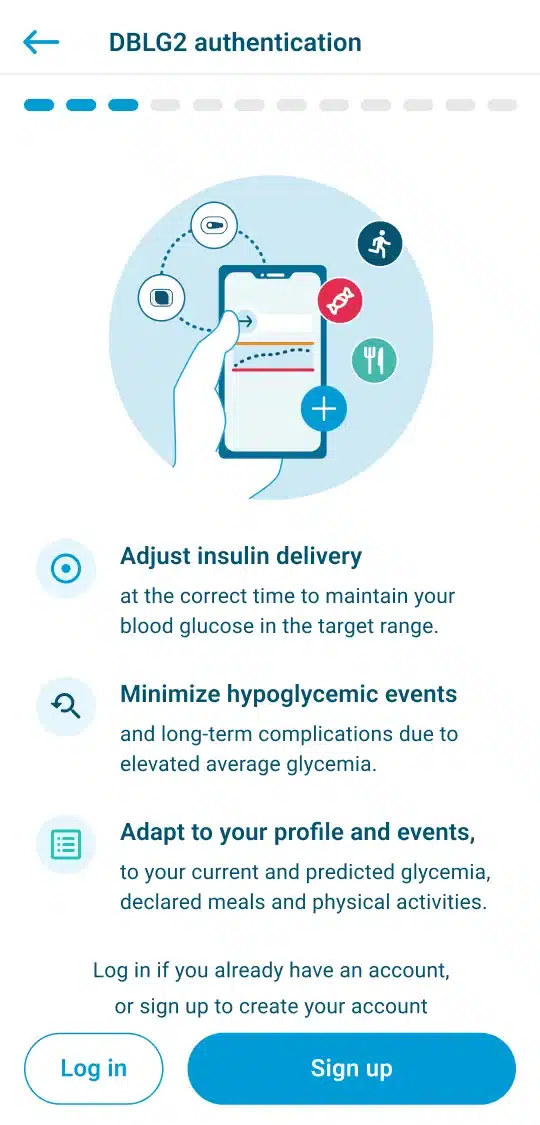
Quelle est la différence entre « se connecter » et « s’inscrire » ?
Illustration de l’application DBLG2 : connexion ou inscription

Appuyez sur Se connecter si vous avez déjà eu un DBLG1 ou déjà utilisé DBLG2, et utilisez vos identifiants existants.

  • Ces mêmes identifiants servent à vous connecter à YourLoops.

  • Si vous ne vous souvenez plus de votre mot de passe, utilisez le bouton Réinitialiser le mot de passe. Si vous avez déjà un compte, vous recevrez par e-mail les instructions pour réinitialiser votre mot de passe.

Appuyez sur S’inscrire si vous devez créer un compte.

Lorsque vous appuyez sur S’inscrire, vous recevez par e-mail un lien vous invitant à vérifier votre adresse e-mail. Une fois votre compte vérifié grâce à ce lien, revenez dans l’application et poursuivez.

Dans les deux cas, l’adresse e-mail doit être celle utilisée par votre professionnel de santé / distributeur pour générer votre code d’activation.

Que faire si le code d’activation ne fonctionne pas ?

Si le code d’activation ne fonctionne pas :

  • Vérifiez votre connexion réseau.

  • Vérifiez votre adresse e-mail et votre code d’activation.

Le distributeur ou le professionnel de santé qui vous a fourni le code d’activation peut vérifier l’adresse e-mail et le code.

  • Si l’adresse e-mail utilisée pour la connexion / l’inscription est incorrecte, vous devrez recommencer l’initialisation. Vous pouvez désinstaller puis réinstaller l’application pour effacer ses données et recommencer.

  • Si l’adresse e-mail utilisée pour générer le code d’activation est incorrecte, votre professionnel de santé ou votre distributeur peut la corriger pour que la combinaison e-mail / code fonctionne.

Quels types d’insuline peuvent être utilisés avec le système DBLG2 ?

Votre pompe Kaleido et les cartouches d’insuline sont uniquement approuvées pour une utilisation avec les insulines Humalog® et NovoRapid® U100.

Les informations saisies lors de l’initialisation peuvent-elles être modifiées par la suite ?

Oui, les informations saisies lors de l’initialisation peuvent être modifiées depuis le menu Profil de l’application.

Comment activer les autorisations requises ?

Lorsque vous recevez une demande d’autorisation, appuyez sur Demander et suivez les instructions sur votre téléphone.

Une fenêtre système peut s’afficher. Appuyez sur Autoriser, puis sur Suivant pour continuer.

Vous pouvez aussi être redirigé vers les paramètres de votre téléphone. Recherchez DBLG2 dans la liste des applications, activez l’autorisation requise, puis revenez dans l’application.

Pourquoi certaines autorisations sont-elles requises ?

Certaines autorisations sont indispensables au fonctionnement sûr et efficace de l’application.

  • Surveillance continue : certaines autorisations empêchent votre téléphone de fermer automatiquement l’application. Votre mesure continue du glucose reste ainsi active en permanence.

  • Connexion des appareils : l’application communique en Bluetooth avec votre pompe à insuline et votre capteur de glycémie. Garder les autorisations Bluetooth actives est essentiel pour que loop mode reçoive les données de glycémie et envoie les commandes d’insuline à votre pompe.

  • Alarmes de sécurité : les autorisations de notifications et de son sont indispensables pour que vous puissiez entendre et voir les alarmes de sécurité. Ces alertes vous préviennent d’incidents graves, comme une glycémie basse ou un problème de pompe, afin que vous puissiez réagir rapidement.

  • Exactitude des données : les autorisations liées aux réglages de l’heure garantissent l’exactitude de l’historique de l’application et des journaux de délivrance d’insuline.

  • Fiabilité : l’« optimisation de la batterie » doit être désactivée pour l’application afin qu’elle continue de fonctionner en arrière-plan sans être interrompue par les fonctions d’économie d’énergie du téléphone.

DBLG2 Appairer le capteur

Que faut-il savoir avant d’appairer un capteur ?

Voici l’essentiel à savoir avant d’appairer votre capteur.

  • Lorsque le Dexcom G7 est utilisé avec l’application DBLG2, il ne peut pas être utilisé avec l’application Dexcom. Désinstallez l’application Dexcom si vous l’utilisiez auparavant.

  • Pour appairer le capteur à l’application, vous devez accepter une fenêtre Bluetooth pendant l’appairage. 

  • Gardez une distance maximale de 10 mètres entre la pompe/le capteur et votre smartphone. Sinon, ils risquent de ne pas pouvoir communiquer.

Comment appairer le capteur ?

Pour appairer le capteur, suivez ces étapes.

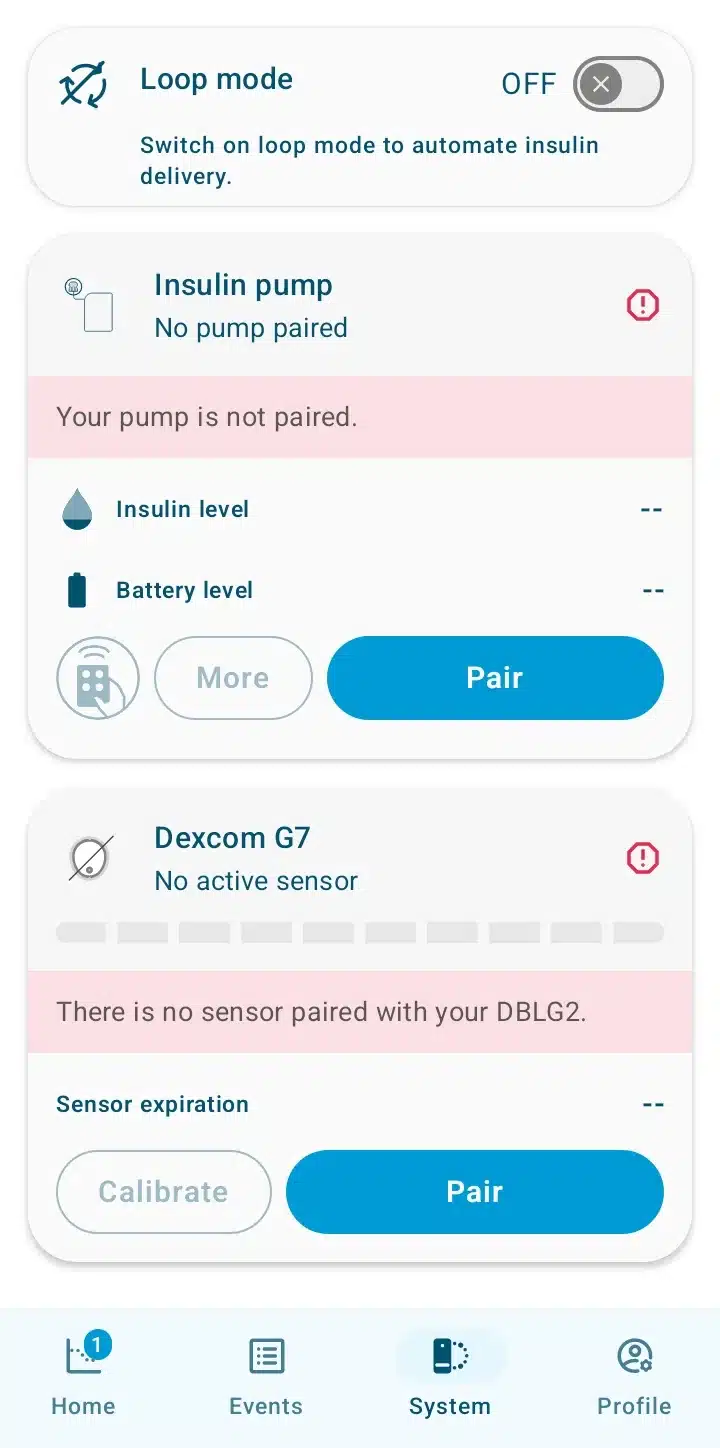
Illustration de l’application DBLG2 : écran Système, tout désactivé
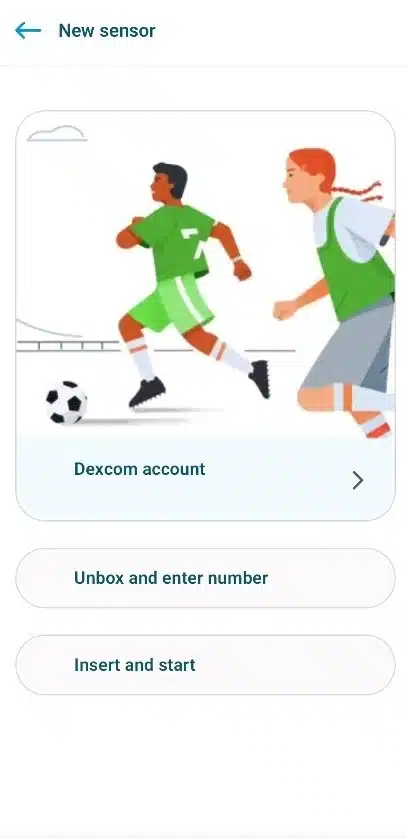
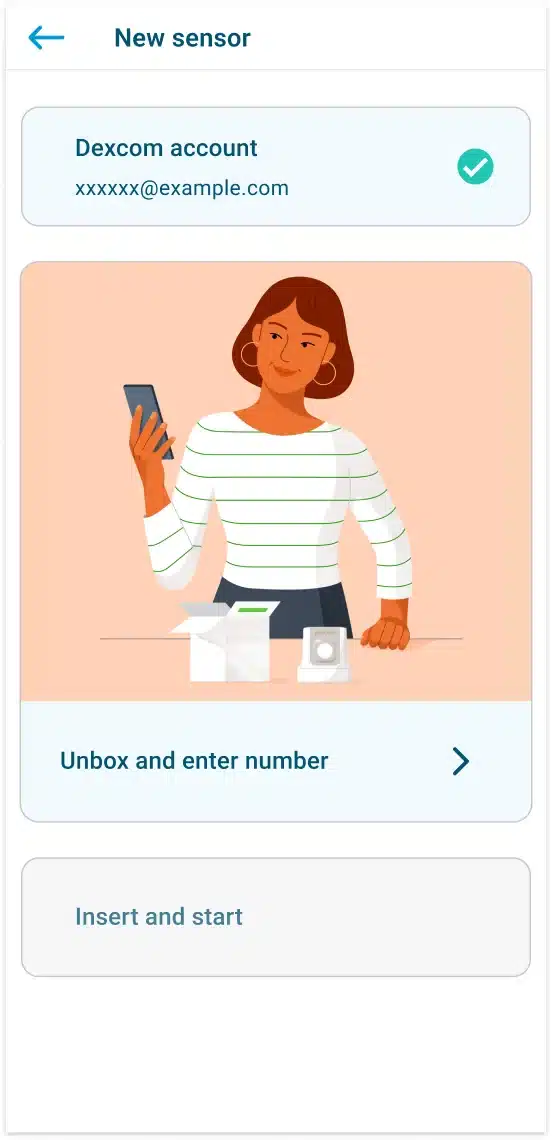
Illustration de l’application DBLG2 : G7, compte Dexcom
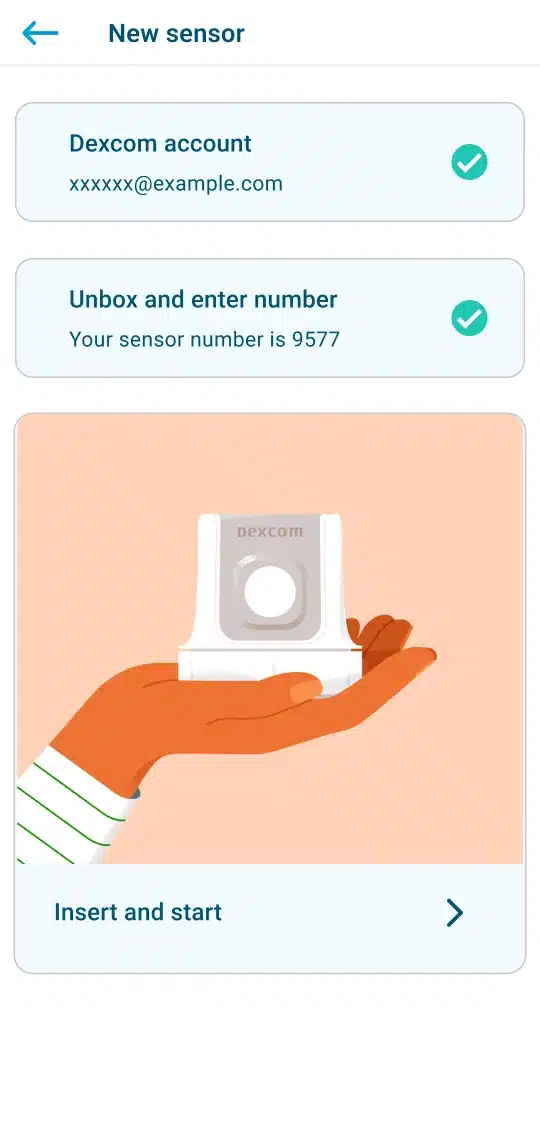
Illustration de l’application DBLG2 : G7, déballer et saisir le numéro
Illustration de l’application DBLG2 : G7, insérer et démarrer le capteur
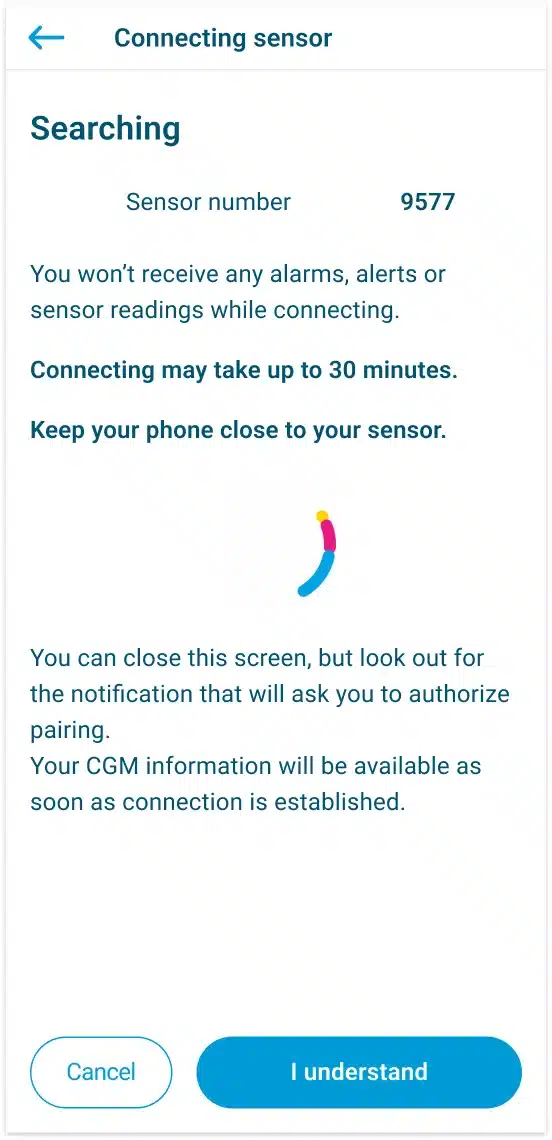
Illustration de l’application DBLG2 : G7, recherche en cours

Dans la section Dexcom G7, appuyez sur Appairer.

Appuyez sur Compte Dexcom. Connectez-vous à votre compte Dexcom avec vos identifiants ou créez un compte. 

Appuyez sur Déballer et saisir le numéro. Saisissez le numéro du capteur indiqué sur l’applicateur et appuyez sur Entrer.

Appuyez sur Insérer et démarrer. Procédez ensuite à l’insertion de votre capteur.

Démarrez le capteur.

Que faire si je ne parviens pas à me connecter à mon compte Dexcom ?

Si vous ne parvenez pas à vous connecter à votre compte Dexcom, vous pouvez réinitialiser votre mot de passe depuis l’écran de connexion. 

Si vous ne parvenez toujours pas à récupérer votre compte Dexcom, vous pouvez :

  • créer un nouveau compte, ou

  • contacter Dexcom.

Où insérer le Dexcom G7 ?

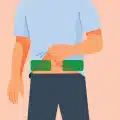
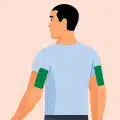
Vous pouvez insérer le Dexcom G7 sur l’abdomen ou à l’arrière du haut des bras. Le capteur n’a pas été testé ni approuvé pour d’autres sites. Discutez du meilleur site pour vous avec votre professionnel de santé.

Pose du Dexcom G7 sur l’abdomen
Pose du Dexcom G7 sur le haut du bras

Évitez les zones :

  • où la peau est lâche ou sans suffisamment de graisse, afin d’éviter les muscles et les os.
  • sur lesquelles vous vous allongez ou qui risquent d’être frôlées.
  • à moins de 8 centimètres d’un site d’injection.
  • proches de la ceinture, ou présentant des irritations, des cicatrices, des tatouages ou une pilosité importante.
Que faire si l’applicateur ne se détache pas après l’insertion du capteur ?

Si l’applicateur ne se détache pas après l’insertion du capteur :

  • retirez doucement le patch adhésif avec l’applicateur encore fixé,

  • vérifiez le site d’insertion pour vous assurer que le capteur n’est pas resté dans la peau,

  • contactez votre professionnel de santé.

Ne réutilisez pas l’applicateur.

Que faire si l’appairage échoue ?

Si l’appairage du capteur échoue :

  • vérifiez que l’application Dexcom G7 n’est pas installée (et supprimez-la si c’est le cas).

  • vérifiez le code du capteur et réessayez l’appairage.

  • veillez à accepter toutes les autorisations si des demandes d’autorisation s’affichent.

  • veillez à confirmer la fenêtre d’appairage Bluetooth lorsqu’elle apparaît.

Si vous avez déjà rencontré des problèmes de connexion Bluetooth avec d’autres appareils (écouteurs, etc.), redémarrez votre téléphone et relancez l’appairage.

Réessayez d’appairer le capteur, en faisant au moins trois tentatives distinctes. Si l’appairage échoue toujours, contactez votre distributeur.

Que signifient les différents états du capteur ?

Le tableau suivant décrit les différents états du capteur que vous pouvez voir dans votre application.

Aucun capteur actif

Il n’y a pas de capteur appairé à votre application DBLG2 ou le capteur est arrêté.

Recherche en cours

Votre DBLG2 et votre capteur cherchent à s’appairer.

En cours d’initialisation

Votre capteur est dans sa période de démarrage de 30 minutes.

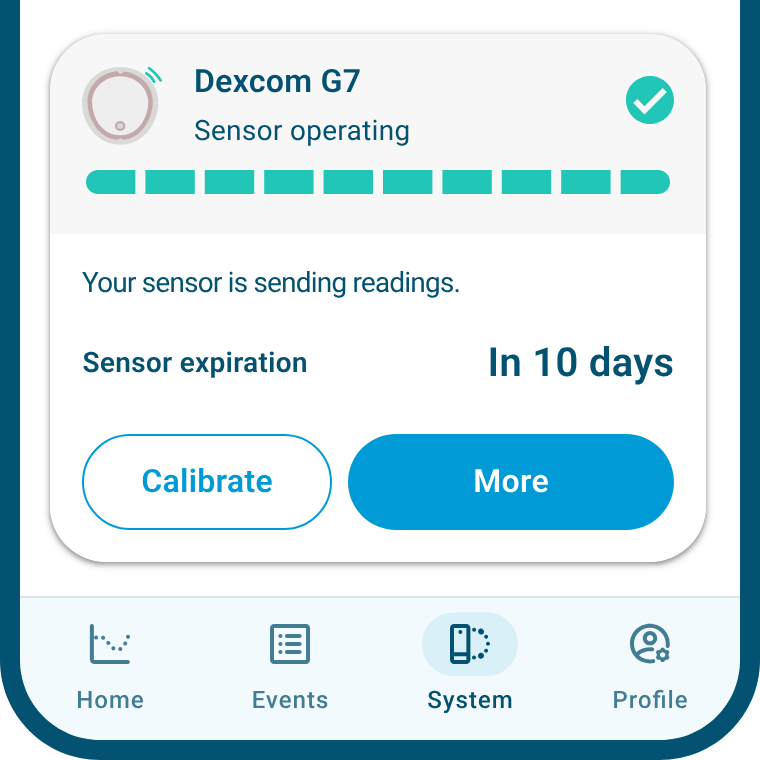
Capteur en fonctionnement

Votre capteur fonctionne normalement et envoie des lectures de glycémie.

Arrêt du capteur en cours

Vous venez d’appuyer sur Arrêter et le capteur est en train de s’arrêter. Cela peut prendre plusieurs minutes.

Perte du signal

La connexion avec le capteur est momentanément interrompue. L’écran Accueil affiche (--).

Aucune lecture disponible

Votre capteur ne fournit pas de lectures. L’écran Accueil affiche le symbole ??? à la place d’une valeur.

Comment savoir quand la période de démarrage du capteur est terminée ?

Pour suivre l’avancement de la période de démarrage du capteur, un compte à rebours s’affiche :

  • sur l’écran Système, dans la section du capteur, et

  • sur l’écran Accueil, au-dessus du graphique.

Une fois la période de démarrage terminée, le compte à rebours disparaît, l’écran Accueil commence à afficher les lectures de glycémie et l’état du capteur sur l’écran Système passe de En cours d’initialisation à Capteur en fonctionnement.

Que faire si la période de démarrage dure plus de 30 minutes ?

Si la période de démarrage dure plus de 30 minutes, désactivez puis réactivez le Bluetooth. Attendez 10 minutes.

Si rien n’a progressé au bout de ces 10 minutes, contactez votre distributeur.

Des lectures de glycémie sont-elles fournies pendant la période de démarrage ?

Non, pendant la période de démarrage, vous ne recevez ni lectures du G7, ni alarmes ou alertes liées à votre glycémie.

Pour rappel, la période de démarrage du capteur dure 30 minutes.

DBLG2 Appairer la pompe

Que faut-il savoir avant d’appairer une pompe ?

Voici l’essentiel à savoir avant d’appairer votre pompe.

  • Votre application ne peut détecter la pompe que si votre téléphone se trouve à moins de 50 cm de celle-ci.

  • Pendant l’appairage, vous devez accepter la notification d’appairage.

  • Pendant l’appairage de la pompe, l’application vous demande de confirmer que la cartouche et le set de perfusion sont neufs ainsi que la taille de la canule, avant d’amorcer la canule et de démarrer la délivrance d’insuline.

Comment préparer la pompe avant l’appairage ?

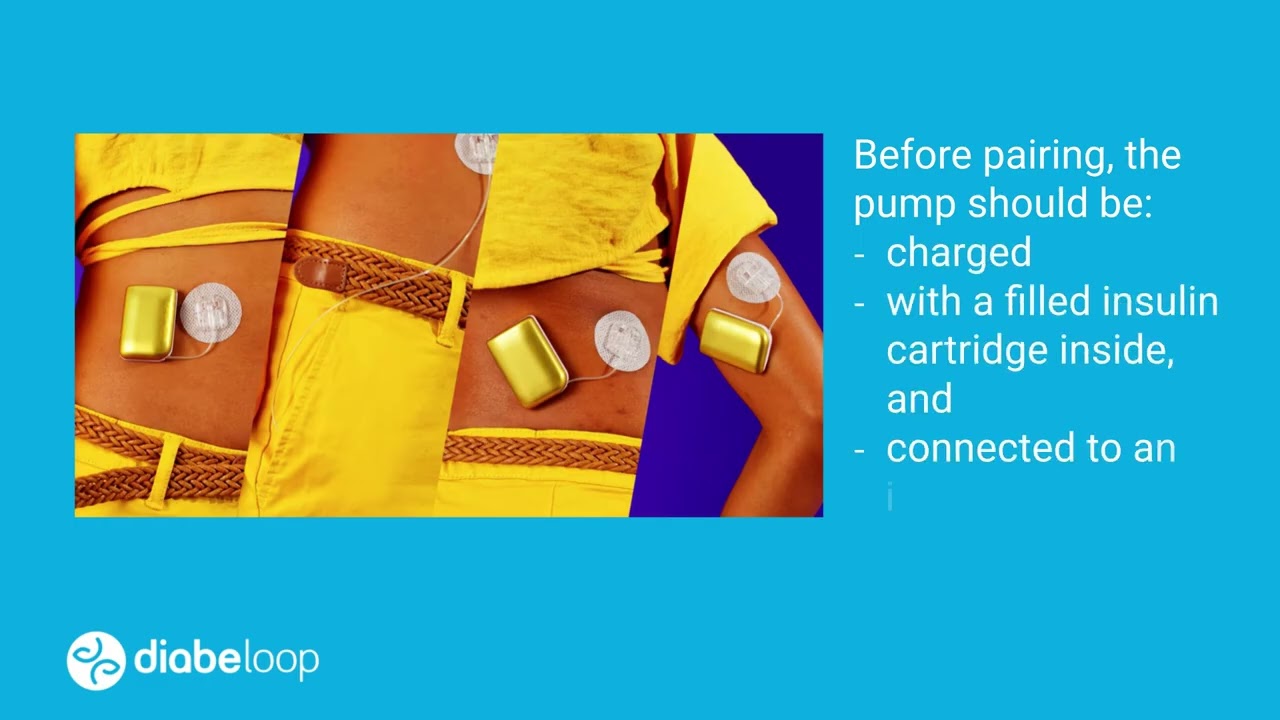
Avant d’appairer votre pompe, vous devez insérer votre set de perfusion sous la peau, remplir votre cartouche d’insuline et relier votre pompe au set de perfusion, comme illustré ci-dessous.

Étape suivante

Étape suivante

Insérer un set de perfusion

Remplissez la cartouche, puis insérez-la dans la pompe. 

L’insertion de la cartouche dans la pompe active celle-ci et la rend prête à être appairée avec l’application DBLG2.

Reliez la pompe au set de perfusion fixé sur la peau.

Où insérer le set de perfusion ?

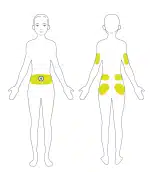
Vous pouvez insérer le set de perfusion sur le ventre, le haut des fesses, le bas du dos et les bras.

Le flux sanguin dans les cuisses peut varier énormément, notamment pendant l’activité physique, et une absorption stable de l’insuline, correctement interprétable par l’algorithme, ne peut pas être garantie. C’est pourquoi vous ne pouvez pas placer la pompe sur les cuisses lorsque vous utilisez le système DBLG2.

Sites de pose du set de perfusion

Évitez de porter votre set de perfusion aux endroits suivants.

  • Zones très sensibles
  • Sous une ceinture ou des vêtements serrés
  • Zones exposées aux frottements ou aux chocs
  • Sur un os
  • Peau présentant des hématomes, des brûlures ou des coupures
  • Vaisseaux sanguins
  • Dans un rayon de 5 cm autour du nombril
  • Tissu cicatriciel / cicatrices chirurgicales
  • Zones présentant une hypertrophie du tissu graisseux
  • Zones avec piercings
  • Tatouages
  • Grains de beauté
  • Taches de sang / taches de naissance
  • Toute zone de peau dure ou rugueuse (la canule pourrait ne pas être insérée assez profondément ou se plier).
Que faire si ma pompe n’apparaît pas dans la liste des pompes disponibles au début de l’appairage ?

L’insertion d’une cartouche d’insuline allume la pompe et son retrait l’éteint. Lorsque la cartouche est correctement insérée, la pompe émet deux bips pour indiquer qu’elle est prête à se connecter à DBLG2.

Si votre pompe n’apparaît pas dans la liste des pompes au début de l’appairage, cela signifie qu’elle n’est pas disponible pour l’appairage.

  1. Vérifiez que la pompe est chargée et qu’une cartouche est insérée dans le compartiment à cartouche.

    • Retirez puis réinsérez la cartouche, et vérifiez que la pompe émet deux bips après l’insertion.

    • Si la pompe n’émet pas de bip, vérifiez qu’elle est complètement chargée, ou chargez-la si ce n’est pas le cas.

    • Si aucun voyant ne s’allume sur la station de charge, la pompe n’a peut-être pas été correctement déconnectée de son ancien terminal / DBLG1. Dans ce cas :

      • reliez la pompe à l’ancien terminal / DBLG1, puis suivez les instructions pour arrêter et désappairer correctement la pompe, conformément au manuel d’utilisation qui vous a été remis.

      • attendez au moins 30 à 60 secondes après l’arrêt de la pompe avant de retirer la cartouche.

  2. Assurez-vous que la pompe est proche de votre téléphone et relancez l’appairage.

  3. Assurez-vous d’accepter toutes les autorisations demandées.

Si votre pompe n’apparaît toujours pas dans la liste après ces vérifications, contactez votre distributeur.

Que faire si la pompe apparaît grisée dans la liste des pompes disponibles au début de l’appairage ?

Si votre pompe apparaît grisée dans la liste des pompes au début de l’appairage, cela signifie qu’elle est verrouillée et qu’elle ne peut donc pas être appairée.

Depuis l’écran Profil, allez dans Aide et contact > Déverrouiller votre pompe. Suivez les instructions affichées à l’écran. Notez que certaines étapes doivent être effectuées dans un temps limité.

  • Une coche verte signifie que l’étape a été effectuée avec succès.

  • Une coche rouge indique que vous devez réessayer.

  • Si le cercle de couleur tourne sans fin lors d’une étape, appuyez sur la flèche RETOUR pour quitter la procédure, puis réessayez depuis le début.

Si la pompe reste grisée alors que vous avez suivi la procédure de déverrouillage jusqu’au bout, contactez votre distributeur.

Que faire si l’appairage échoue ?

Si l’appairage de votre pompe échoue, réessayez en faisant au moins trois tentatives distinctes.

Si vous avez déjà rencontré des problèmes de connexion Bluetooth avec d’autres appareils (comme des écouteurs), redémarrez votre téléphone, puis réessayez l’appairage.

Si les problèmes de connexion Bluetooth persistent avec tous les appareils, le problème peut venir de votre téléphone.

Que signifient les différents états de la pompe ?

Le tableau suivant décrit les différents états de la pompe que vous pouvez voir dans votre application.

Aucune pompe appairée

Aucune pompe n’est appairée avec l’application DBLG2 ; l’application ne peut pas envoyer d’ordres à la pompe.

Connexion en cours

État transitoire lors de l’appairage de la pompe ou lorsque la pompe et l’application DBLG2 sont appairées mais ont perdu la connexion temporairement et se reconnectent.

En cours d’amorçage

État transitoire juste avant que la pompe ne commence à délivrer.

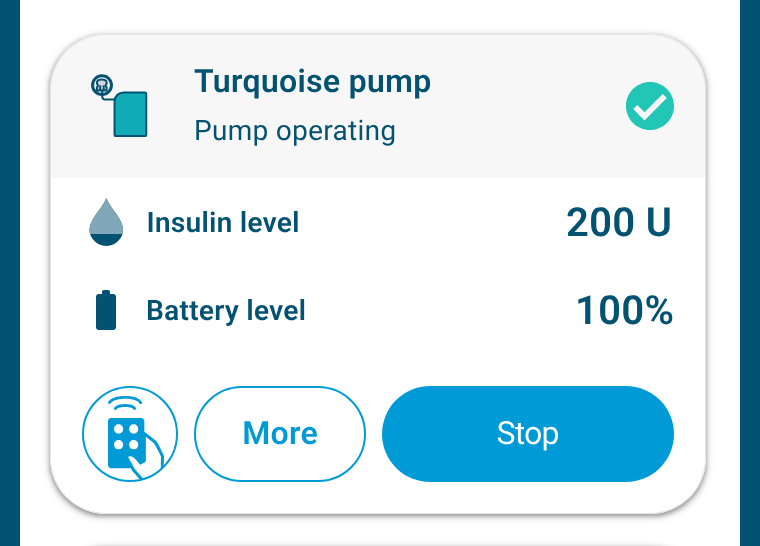
Pompe en fonctionnement

La pompe est appairée avec l’application DBLG2. Elle est capable de délivrer de l’insuline.

Pompe arrêtée

La pompe ne délivre plus d’insuline mais est toujours associée avec l’application DBLG2.

Arrêt en cours

État transitoire lorsque la pompe est en train d’être déconnectée de l’application DBLG2.

Recherche en cours

La pompe n’est plus connectée à l’application DBLG2. Elle délivre la dernière commande envoyée par loop mode avant la perte de connexion. La pompe devrait se reconnecter automatiquement en quelques minutes.

DBLG2 Démarrer loop mode

Que faut-il savoir avant de démarrer loop mode ?

Voici l’essentiel à savoir avant de démarrer loop mode.

  • Votre capteur et votre pompe doivent tous deux être appairés (loop mode arrive en dernier).

  • Loop mode pourra envoyer des recommandations une fois qu’il aura reçu suffisamment de lectures de glycémie (après la période de démarrage de 30 minutes du capteur) et pourra envoyer des commandes à la pompe une fois celle-ci démarrée. Pensez à démarrer la pompe !

Que signifient les différents états de loop mode ?

Voici les différents états de loop mode que vous pouvez voir sur l’écran Accueil de votre application.

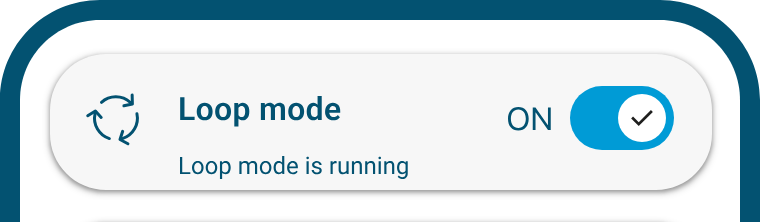
Loop mode en marche

Loop mode en attente

Loop mode désactivé

DBLG2 Accueil

Barre de navigation de DBLG2
Quelles informations l’écran Accueil affiche-t-il ?

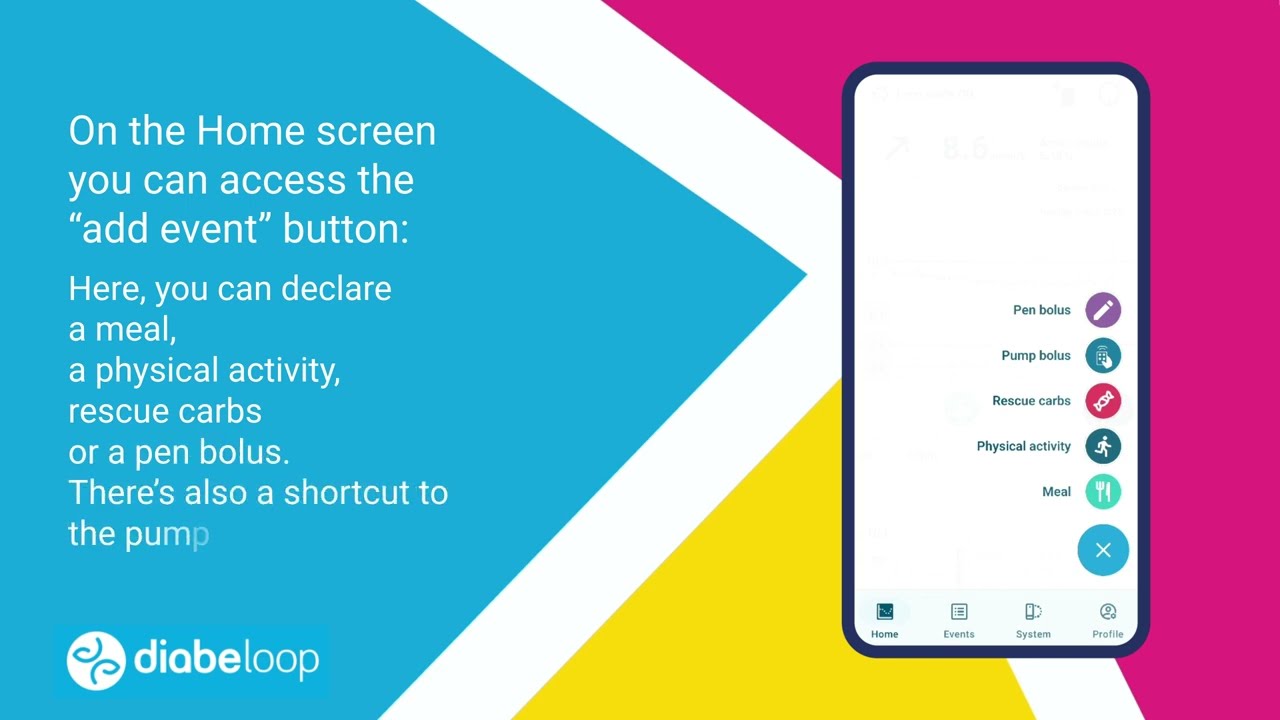
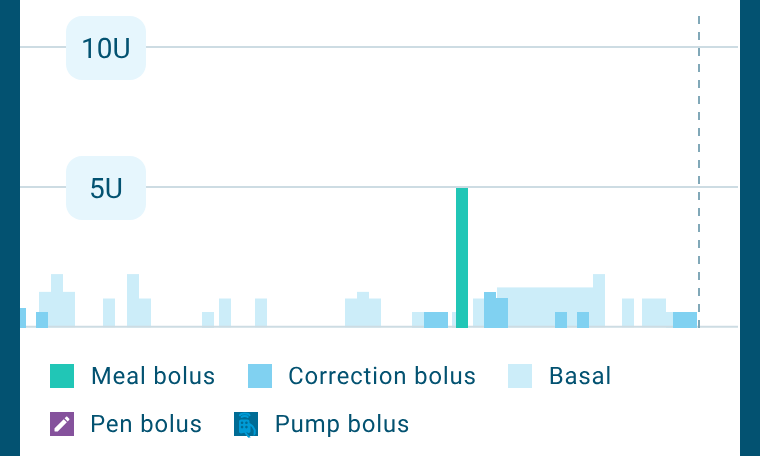
L’écran Accueil affiche l’état des différents appareils, vos niveaux et tendances glycémiques, les informations de délivrance d’insuline et les événements comme les repas et les activités physiques. Vous y accédez aussi au bouton ajouter un événement.

Illustration de l’application DBLG2 : Accueil 1

État des appareils du système

Illustration de l’application DBLG2 : Accueil 2

Dernière lecture de glycémie et flèche de tendance

Illustration de l’application DBLG2 : Accueil 3

Historique des valeurs de glycémie

Illustration de l’application DBLG2 : Accueil 4

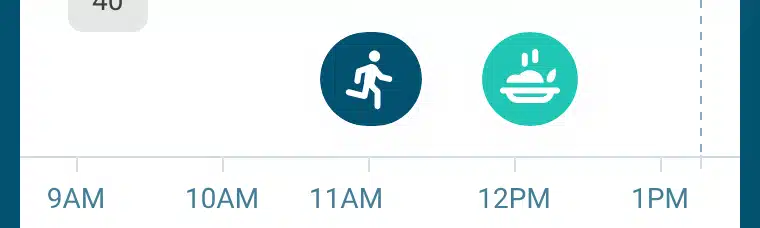
Historique des événements

Illustration de l’application DBLG2 : Accueil 5

Informations de délivrance d’insuline

Illustration de l’application DBLG2 : Accueil 6

Bouton Ajouter un événement

Que signifie le badge sur l’icône Accueil ?

Un badge numéroté peut parfois s’afficher sur l’icône Accueil en bas de l’écran. Cela signifie qu’un ou plusieurs messages ou états temporaires sont consultables en haut de l’écran Accueil.

Les messages généralement affichés sur l’écran Accueil comprennent :

  • les informations de délivrance de bolus

  • le compte à rebours de démarrage du capteur

  • un événement d’hyper ou d’hypoglycémie

  • l’activation du mode Nuit, etc.

Si vous êtes sur un autre écran, appuyez sur l’icône Accueil pour accéder à l’écran Accueil, puis appuyez une seconde fois sur l’icône Accueil pour agrandir les informations affichées en haut de l’écran, sous la valeur de glycémie.

Pourquoi le badge de l’icône Accueil ne disparaît-il pas ?
Le nombre affiché sur l’icône Accueil disparaît une fois le message ou l’état temporaire disparu.
Combien de jours d’historique l’écran Accueil affiche-t-il ?
L’écran Accueil affiche 7 jours d’historique. 

DBLG2 Événements

Que contient l’écran Événements ?

L’écran Événements affiche les événements déclarés par l’utilisateur ou déclenchés par le système.

Vous pouvez consulter des informations et, parfois, modifier des événements.

Vous y accédez aussi au bouton ajouter un événement.

Illustration de l’application DBLG2 : Événements 1

Navigation

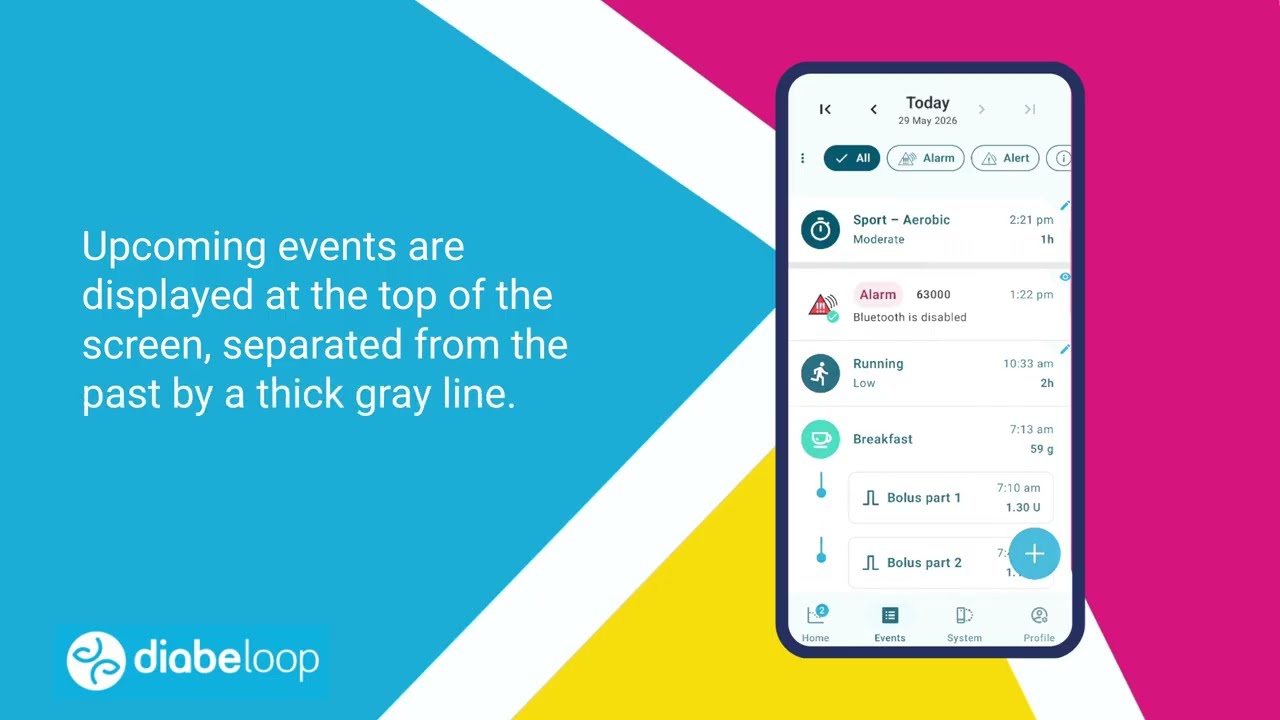
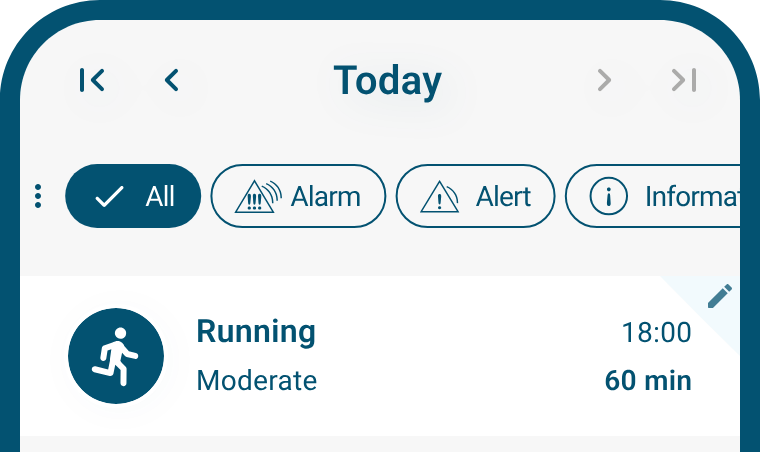
Les événements du jour s’affichent du plus récent (en haut) au plus ancien (en bas). Vous pouvez naviguer d’un jour à l’autre et filtrer vos événements par type.

Les événements à venir s’affichent toujours en haut de l’écran et sont séparés des événements passés par une épaisse ligne grise.

Illustration de l’application DBLG2 : Événements 2

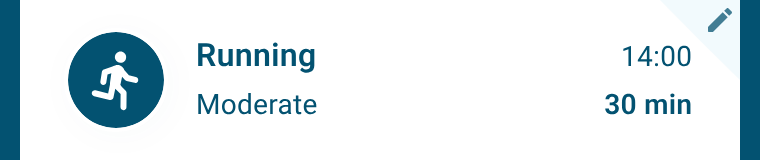
Les événements modifiables sont signalés par l’icône Modifier l’événementAppuyez sur l’événement pour le modifier.

Illustration de l’application DBLG2 : Événements 3

Les événements sans l’icône Modifier l’événementne sont pas modifiables.

Illustration de l’application DBLG2 : Événements 4

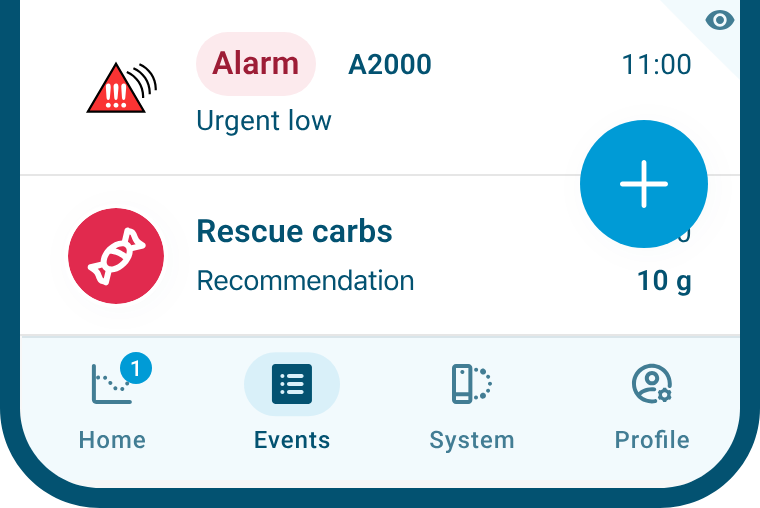
Appuyez sur une alarme portant l’icôneOuvrir les détailspour afficher des informations complémentaires sur l’alarme et les actions à mener pour résoudre le problème. 

Bouton Ajouter un événement : par exemple pour déclarer un repas ou une activité physique.

Quels types d’événements l’écran Événements affiche-t-il ?

L’écran Événements affiche :

  • les événements que vous avez saisis via le bouton ajouter un événement Ajouter un événement

  • les événements liés aux ordres envoyés par loop mode à la pompe ou au capteur, comme les bolus administrés ou les calibrations du capteur. 

  • les événements déclenchés par le système, comme les alarmes, alertes ou messages d’information, ou les bolus repas et bolus de correction envoyés par le système.

Combien de jours d’historique l’écran Événements affiche-t-il ?
L’écran Événements conserve 1 mois d’historique. Utilisez les flèches en haut de l’écran pour naviguer dans l’historique.
Pourquoi certaines alertes ont-elles une coche verte et d’autres non ?

Une coche verte peut apparaître à côté d’une alerte dans la liste des événements de l’écran Événements lorsque vous avez appuyé sur la notification affichée sur votre téléphone et pris connaissance de l’alerte (c’est-à-dire lu la notification). Une action de votre part peut encore être nécessaire pour résoudre le problème.

Une alerte sans coche verte peut avoir été acquittée automatiquement par le système ou être en attente.

Pourquoi certains repas ne sont-ils plus modifiables ?

Certains repas ne peuvent pas être modifiés, car une recommandation de bolus repas a été confirmée pour ce repas. Même si le bolus a ensuite été annulé / interrompu, le repas ne peut plus être modifié.

Un repas ne peut être modifié le jour même QUE si la recommandation de bolus repas associée n’a PAS été confirmée.

DBLG2 Système

Que contient l’écran Système ?

L’écran Système vous permet de contrôler vos appareils et de démarrer la délivrance automatisée d’insuline.

Illustration de l’application DBLG2 : Système 1

Section loop mode

Activer ou désactiver loop mode (délivrance automatisée d’insuline).

Illustration de l’application DBLG2 : Système 2

Section de la pompe

Appairer ou arrêter votre pompe à insuline, ou la contrôler manuellement Contrôle manuel de la pompe

Illustration de l’application DBLG2 : Système 3

Section du capteur

Appairer ou changer votre capteur, calibrer votre capteur.

Quand faut-il calibrer le capteur ?

La calibration de votre G7 est facultative. Une calibration avec votre lecteur de glycémie peut aligner les lectures du capteur sur les valeurs de votre lecteur.

Quand puis-je utiliser le mode de contrôle manuel de la pompe ?

Le mode de contrôle manuel de la pompe de l’application DBLG2 vous permet de :

  • délivrer ou arrêter un bolus.

  • appliquer (et arrêter) un débit de base temporaire (uniquement lorsque loop mode est désactivé).

Pour accéder à ce mode :

  • appuyez sur l’icôneAjouter un événementde l’écran Accueil ou Événements, puis sélectionnez Bolus pompe, ou

  • allez sur l’écran Système et, dans la section de la pompe, appuyez sur Plus > Contrôle pompe.

DBLG2 Profil

Que contient l’écran Profil ?

L’écran Profil vous permet de personnaliser votre application DBLG2 et de consulter les informations relatives au traitement et à l’application.

Illustration de l’application DBLG2 : Profil 1

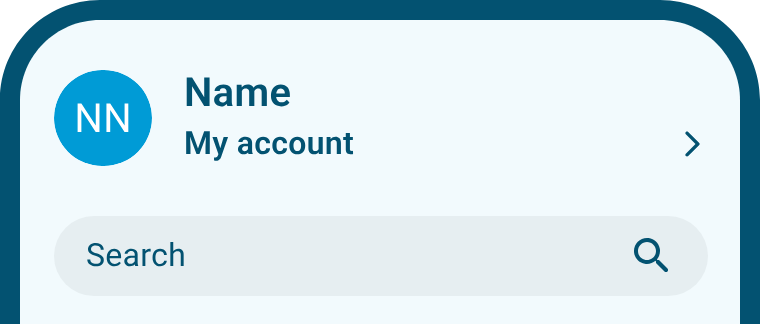
Mettre à jour vos informations personnelles et modifier votre adresse e-mail et/ou votre mot de passe YourLoops.
Gérer votre compte (vous déconnecter pour changer de téléphone, supprimer votre compte pour cesser d’utiliser DBLG2).

Illustration de l’application DBLG2 : Profil 2

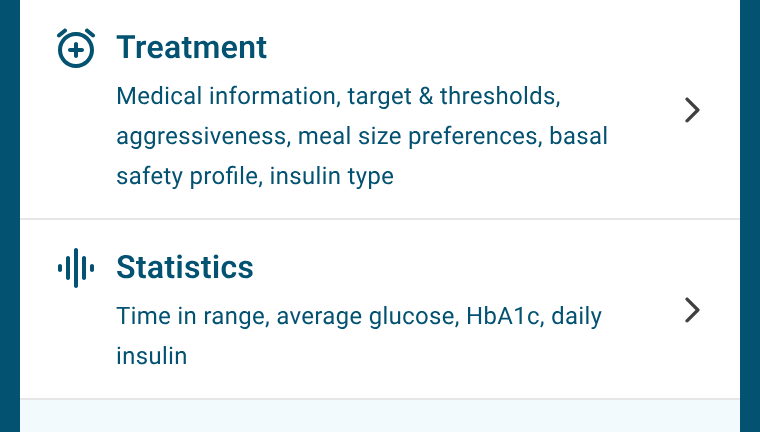
Mettre à jour vos informations médicales et personnaliser les paramètres de traitement.

Illustration de l’application DBLG2 : Profil 3

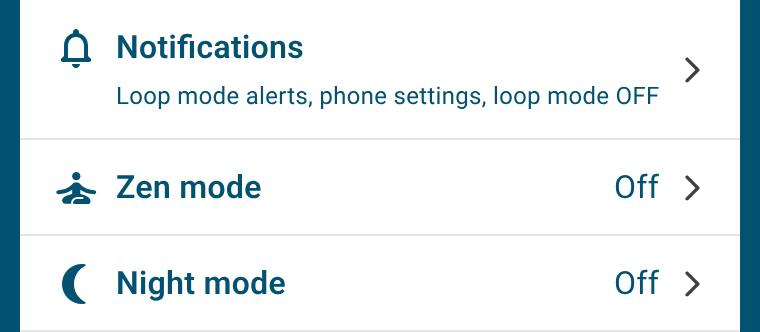
Configurer les notifications.
Configurer et activer le mode Zen et le mode Nuit.

Illustration de l’application DBLG2 : Profil 4

Configurer le partage des données.

Illustration de l’application DBLG2 : Profil 5

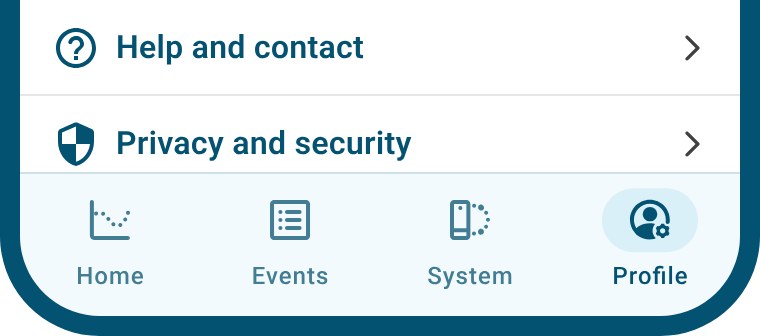
Obtenir de l’aide sur les différents composants du système / accéder au manuel d’utilisation.

Consulter les informations de confidentialité et de sécurité liées à l’utilisation de l’application.

Consulter les informations légales relatives à votre système.

Comment modifier mon adresse e-mail ?

Pour modifier votre adresse e-mail, allez dans Profil > Mon compte.

Ensuite :

  1. Appuyez sur Modifier l’e-mail.

  2. Saisissez l’adresse e-mail actuellement liée à votre compte, puis votre nouvelle adresse, et appuyez sur Confirmer le nouvel e-mail. Un code sera envoyé à cette nouvelle adresse.

  3. Saisissez le code reçu et appuyez sur Modifier l’e-mail.

Comment modifier mon mot de passe ?

Pour modifier votre mot de passe, allez dans Profil > Mon compte.

Appuyez ensuite sur Modifier le mot de passe. Vous recevrez un e-mail expliquant comment réinitialiser votre mot de passe.

Que font les options « Se déconnecter » et « Supprimer le compte » du menu « Mon compte » ?

Si vous vous déconnectez de votre compte, votre session YourLoops est arrêtée et vos données sont supprimées de votre téléphone. Vous devrez initialiser à nouveau l’application DBLG2.

Si vous supprimez votre compte, vous cessez complètement d’utiliser le système. Toutes vos données sont supprimées de votre téléphone et ne sont plus accessibles sur YourLoops.

Dans les deux cas, vous devez arrêter loop mode et désappairer la pompe.

Comment configurer les notifications ?

Pour configurer les notifications, allez dans Profil > Notifications > Paramètres de notification du téléphone. Vous y trouverez un raccourci vers les paramètres de notification de l’application DBLG2 sur votre téléphone (autorisations, son et affichage des notifications, selon le téléphone). Vous pouvez configurer les notifications de votre téléphone pour qu’elles s’affichent correctement.

Dans Profil > Notifications, vous pouvez aussi configurer des alertes pour qu’elles sonnent même lorsque votre téléphone est en mode Ne pas déranger.

Que se passe-t-il si le partage des données est désactivé ?

Si le partage des données est désactivé, le système cesse de transmettre vos données médicales à YourLoops.

Le système DBLG2 vous permet d’interrompre la transmission de vos données médicales à YourLoops pendant une durée déterminée (3 heures, 12 heures, 1 jour ou 3 jours). Réglez le transfert de données sur « Désactivé » et choisissez une durée dans le sous-menu Paramètres de transfert des données. À la fin de cette durée, le transfert reprend automatiquement selon votre méthode préférée (Wi-Fi ou réseau mobile). Les données recueillies pendant la période « désactivée » sont stockées uniquement dans votre application et ne seront pas visibles sur YourLoops.

Ce mode correspond au mode Confidentiel de DBLG1.

DBLG2 Notifications

Que contient une notification ?

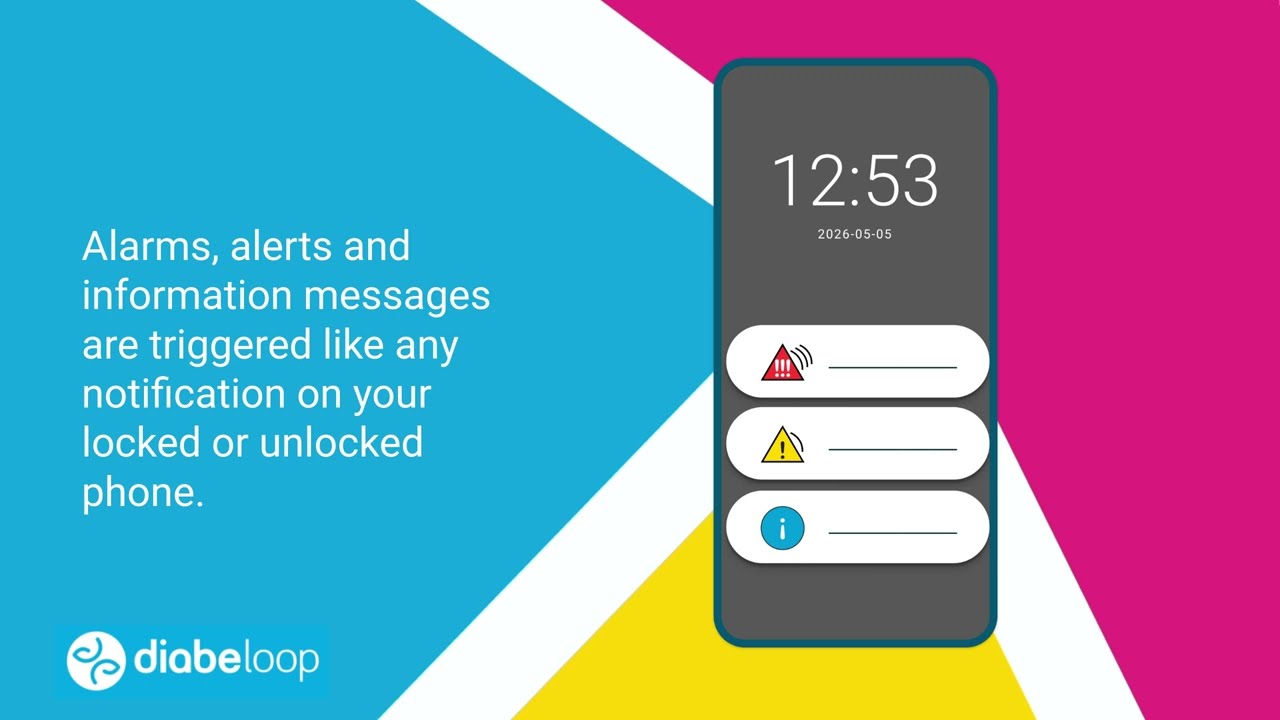
Les notifications fournissent des informations clés sur le système (par exemple, les messages déclenchés par le système d’alarmes, la dernière lecture de glycémie, les modes actifs, etc.).

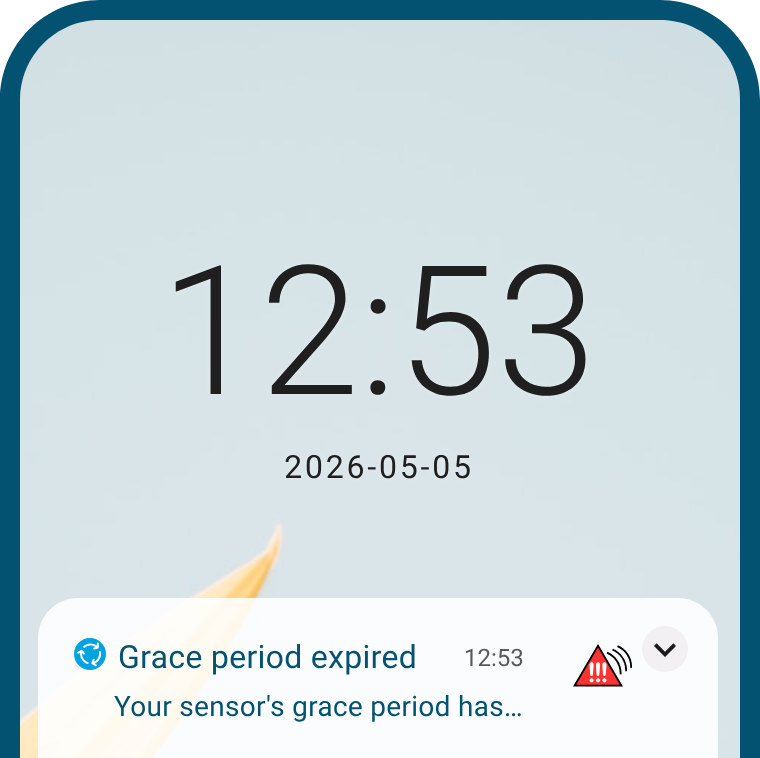
Sur votre téléphone verrouillé, elles s’affichent comme illustré.

Illustration de l’application DBLG2 : Notifications 1

Notification du système d’alarmes de DBLG2.

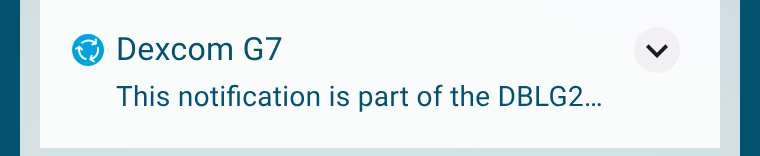
Illustration de l’application DBLG2 : Notifications 2

Notification permanente du capteur Dexcom G7.

Illustration de l’application DBLG2 : Notifications 3

Notification permanente de DBLG2.

La dernière lecture de glycémie, la flèche de tendance et l’état de loop mode sont toujours affichés en notification permanente.
D’autres informations, comme les modes actifs (mode Zen / mode Nuit) ou les événements en cours (activités physiques, démarrage du capteur), s’affichent également. 

Que signifient les icônes du système d’alarmes ?

Le tableau suivant décrit les icônes du système d’alarmes que vous pouvez voir dans une notification.

Alarm

Alarme

Alarme de haute priorité signalant un danger important qui nécessite une action immédiate.

Alert

Alerte

Priorité inférieure à celle d’une alarme.

Information

Message d’information

Vous informe de l’état et de l’utilisation de votre système.

Où voir les notifications sur mon téléphone déverrouillé ?

Les notifications permanentes sont toujours affichées dans le centre de notifications. Faites glisser votre doigt vers le bas depuis le haut de l’écran pour ouvrir le volet des notifications. 

Les notifications du système d’alarmes restent dans le centre de notifications jusqu’à ce que vous appuyiez dessus. Elles disparaissent alors, mais vous les retrouvez dans la liste des événements de l’écran Événements.

Puis-je régler le son des notifications ?

Certains sons de notification peuvent être réglés, d’autres non. Cela dépend du type de notification.

Comportement général

  • Les alarmes sonnent toujours, quels que soient les réglages sonores de votre téléphone. Le son des alarmes n’est pas configurable.

  • Le son des alertes et des messages d’information dépend des réglages sonores de votre téléphone.

    • Son activé : toutes les alertes et tous les messages d’information de DBLG2 sont sonores. Leur volume correspond à celui de la sonnerie de votre téléphone. Pour le modifier, réglez donc le volume de la sonnerie dans les paramètres sonores de votre téléphone.

    • Mode vibreur ou silencieux : toutes les alertes et tous les messages d’information de DBLG2 sont muets.

Personnalisation possible

Vous pouvez configurer certaines alertes de loop mode et du capteur G7 pour qu’elles sonnent toujours, même lorsque votre téléphone est en mode silencieux. Pour cela, allez dans Profil > Notifications > Alertes de loop mode ou Alertes du capteur G7.
Dans ce cas, le son utilisé pour ces alertes est le même que celui des alarmes et n’est pas réglable.

Que faire si aucune notification ne s’affiche sur l’écran verrouillé de mon téléphone ?

Si aucune notification ne s’affiche sur l’écran verrouillé de votre téléphone, vous pouvez ajuster les paramètres de notification dans les paramètres de votre téléphone. Un raccourci vers ces paramètres est disponible dans Profil > Notifications > Paramètres de notification du téléphone > Gérer les notifications.

DBLG2 Repas

Comment fonctionnent les bolus repas ?

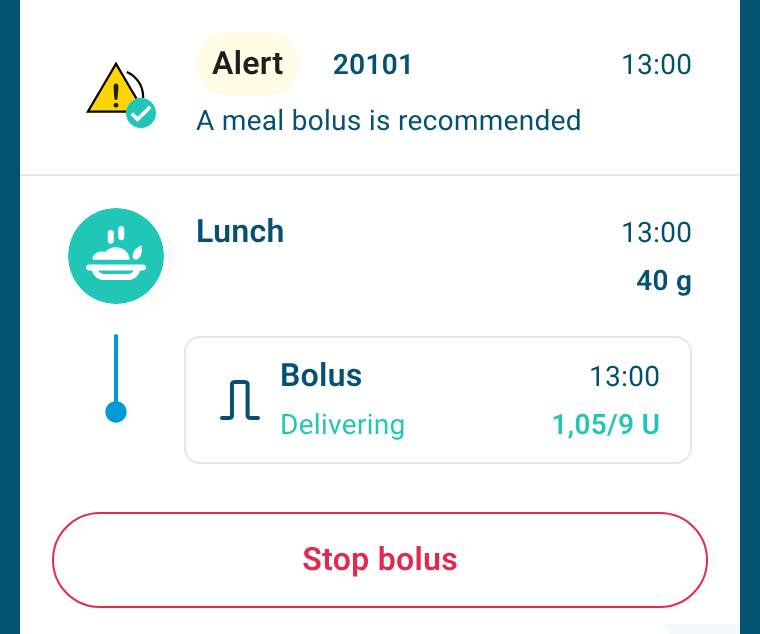
Lorsque vous déclarez un repas avec loop mode activé, l’algorithme calcule vos besoins en insuline et, si nécessaire, vous envoie une recommandation de bolus repas que vous devez confirmer avant qu’il puisse être délivré. Pour un bolus en deux parties, seule la première partie doit être confirmée.

Vais-je recevoir une recommandation de bolus repas si loop mode est désactivé ?

Non, si loop mode est désactivé, vous ne recevez pas de recommandation de bolus repas lorsque vous déclarez un repas. En revanche, si vous réactivez loop mode ensuite, vous pouvez recevoir une recommandation de bolus repas une fois loop mode actif.

Vous pouvez aussi administrer un bolus « manuel » depuis le mode de contrôle manuel de la pompe si loop mode est désactivé.

Puis-je déclarer un repas pendant la période de démarrage du capteur ?

Oui, vous pouvez déclarer un repas pendant la période de démarrage du capteur, mais vous ne recevrez pas de recommandation de bolus repas pendant ce temps. Loop mode peut recommander un bolus repas une fois qu’il a reçu suffisamment de données de glycémie du capteur.

Puis-je déclarer un repas après l’avoir pris ?

Si vous avez oublié de déclarer votre repas avant de le prendre, vous pouvez le déclarer ensuite. 

Veillez à saisir la bonne quantité de glucides et l’heure exacte du repas.

Si loop mode le juge approprié, vous pouvez recevoir une recommandation de bolus repas.

Que se passe-t-il si je ne déclare pas mes repas ?

Si vous ne déclarez pas vos repas, vous ne recevez aucune recommandation de bolus repas, mais loop mode corrige une hausse de la glycémie en envoyant des bolus de correction.

DBLG2 Activités physiques

Comment l’activité physique est-elle gérée ?

Lorsque vous déclarez une activité physique, loop mode augmente votre glycémie cible afin que l’activité commence avec une glycémie plus élevée.

Quand dois-je déclarer une activité physique ?

Nous vous recommandons de déclarer votre activité physique au moins une heure avant le début de la séance, et avant de déclarer tout repas à venir.

DBLG2 Niveaux de glycémie

Que faire si les lectures de mon capteur ne correspondent pas à mes symptômes ?

Si les lectures de votre capteur ne correspondent pas à vos symptômes, utilisez un lecteur de glycémie pour prendre vos décisions de traitement.

Que faire si la communication avec le capteur est perdue ?

Si la communication avec le capteur est perdue, voici ce que vous pouvez faire.

  • Vérifiez que votre téléphone se trouve à 10 mètres maximum du capteur.

  • Si l’alarme 63000 – Le Bluetooth® est désactivé se déclenche, activez le Bluetooth et attendez quelques minutes pour voir si les lectures du capteur reprennent.

  • Si aucune alerte ni alarme ne se déclenche, attendez jusqu’à 30 minutes qu’une alerte apparaisse ; certaines alertes peuvent mettre 15 à 30 minutes à se déclencher.

  • Si ??? s’affiche après le déclenchement d’une alerte ou d’une alarme, contactez votre support local.

  • Si -- s’affiche, essayez de déconnecter le capteur du récepteur Dexcom (si vous en aviez un), ou contactez votre support local.

Comment l’hyperglycémie est-elle gérée ?

Si votre glycémie augmente et que loop mode est activé, le système DBLG2 délivre automatiquement des bolus de correction.
Aucune action supplémentaire n’est requise de votre part, le système gérant ce processus.

Comment l’hypoglycémie est-elle gérée ?

Si loop mode détecte un risque d’hypoglycémie, vous recevez une recommandation de resucrage indiquant la quantité de glucides à prendre.

Puis-je configurer l’alerte de recommandation de resucrage pour qu’elle sonne toujours ?

Oui, vous pouvez configurer l’alerte 20300 – Un resucrage est recommandé pour qu’elle sonne toujours, même si votre téléphone est en mode silencieux ou Ne pas déranger. Pour cela, allez dans Profil > Notifications > Alertes de loop mode.

D’autres alertes, comme certaines alertes du capteur G7, peuvent être configurées de la même manière. Allez dans Profil > Notifications, puis dans Alertes du capteur G7.

DBLG2 Mode Nuit

Qu’est-ce que le mode Nuit ?

Le mode Nuit vous permet de définir une plage horaire personnalisée pour la nuit. Lorsque le mode Nuit est activé, les alarmes/alertes suivantes deviennent moins intrusives.

Alarme/alerte

Comportement en mode Nuit

21000 Aucune lecture de glycémie depuis plus de 30 minutes

Déclenchée lorsqu’aucune lecture n’a été reçue depuis plus de 120 minutes

22000 Loop mode n’a pas réussi à démarrer

Jamais déclenchée en mode Nuit

20300 Un resucrage est recommandé

Le seuil d’hypoglycémie auquel cette alerte se déclenche habituellement est abaissé de 10 mg/dL.

Une fois activé, le mode Nuit se déclenche automatiquement chaque nuit jusqu’à ce que vous le désactiviez.

YourLoops À propos de YourLoops

Qu’est-ce que YourLoops ?

YourLoops est une plateforme web de visualisation des données DBLG1 ou DBLG2.

La plateforme permet de :

  • Visualiser les informations recueillies par DBLG1 ou DBLG2 (système de délivrance automatisée d’insuline développé par Diabeloop). 

  • Partager les données entre les utilisateurs de DBLG1 ou DBLG2, leurs aidants et les professionnels de santé qui les suivent.

YourLoops est un dispositif médical de classe IIa marqué CE. Ce dispositif médical ne fait pas l’objet d’un remboursement.

CE 0123

Comment les données sont-elles transférées ?

Les données sont transférées automatiquement toutes les 5 minutes :

  • via une carte SIM (réseau mobile) avec DBLG1 ;

  • via les données mobiles ou le Wi-Fi de votre smartphone personnel avec l’application DBLG2.

Qu’est-ce qu’un aidant ?

Un aidant est une personne (proche, membre de la famille ou personnel scolaire, par exemple) désignée par un utilisateur de DBLG1/DBLG2 pour consulter ses données de diabète sur YourLoops.

L’accès aux données est géré directement par l’utilisateur, qui peut inviter un aidant par e-mail ou lui retirer l’accès à tout moment.

Quelle est la configuration requise pour utiliser YourLoops ?

Pour des performances optimales, nous recommandons d’utiliser YourLoops sur un ordinateur avec Google Chrome. Les autres navigateurs ou les appareils mobiles peuvent dégrader l’expérience.

YourLoops Création de compte et connexion

Comment créer un compte ?

La création de compte dépend de votre profil : patient (utilisateur de DBLG1/DBLG2), aidant ou professionnel de santé.

  • Pour les utilisateurs de DBLG1 et DBLG2 (patients) :

    • Votre compte YourLoops est créé automatiquement lors de l’initialisation de votre système DBLG1 ou DBLG2.

    • Pour vous connecter : rendez-vous sur le site YourLoops et connectez-vous avec la même adresse e-mail et le même mot de passe que ceux définis lors de l’initialisation de votre dispositif. 

    • Dans le cadre de la vérification en deux étapes, il peut vous être demandé de saisir un code de sécurité envoyé par e-mail. Vous pouvez cocher la case pour que votre authentification reste valable 30 jours.

  • Pour les aidants et les professionnels de santé :
    • Rendez-vous sur le site YourLoops et cliquez sur S’inscrire. Saisissez votre adresse e-mail et créez un mot de passe.

    • Vous recevez un e-mail d’activation. Cliquez sur le lien de l’e-mail pour activer votre compte.

    • Revenez sur la page de connexion YourLoops, saisissez vos nouveaux identifiants et suivez les étapes à l’écran pour finaliser votre compte (choix du type de profil « Professional » ou « Caregiver », par exemple)

J’ai oublié mon mot de passe

La procédure de réinitialisation du mot de passe dépend de votre profil : utilisateur de DBLG1/DBLG2, aidant ou professionnel de santé.

  • Pour les utilisateurs de DBLG1 :

    • Accédez au menu de réinitialisation sur votre terminal :

      • Versions 1.12.xx et antérieures : Menu > Paramètres > YourLoops

      • Versions 1.14.xx et ultérieures : Menu > Paramètres > DBLG1 > Identifiants > YourLoops

    • Appuyez sur Mot de passe oublié ?, puis sur Recevoir la clé. Une clé à usage unique est envoyée à votre adresse e-mail enregistrée.

    • Une fois l’e-mail reçu, appuyez sur CRÉER UN NOUVEAU MOT DE PASSE sur l’écran de votre DBLG1.

    • Saisissez la clé alphanumérique (en majuscules, sans espaces) et votre nouveau mot de passe.

  • Pour les utilisateurs de DBLG2

    • Dans l’application DBLG2, allez dans : Profil > Mon compte > Modifier le mot de passe.

    • Appuyez sur Modifier le mot de passe en bas de l’écran.

    • Consultez votre boîte de réception et cliquez sur le lien de l’e-mail YourLoops.

    • Saisissez deux fois votre nouveau mot de passe et appuyez sur Réinitialiser le mot de passe.

  • Aidant / professionnel de santé :

    Pour réinitialiser votre mot de passe :

    • Sur la page de connexion YourLoops, cliquez sur « Mot de passe oublié ? »

    • Saisissez l’adresse e-mail de votre compte et cliquez sur Continuer.

    • Ouvrez l’e-mail reçu, cliquez sur le lien et suivez les instructions pour définir un nouveau mot de passe.

Je ne reçois pas ma clé de vérification DBLG1 par e-mail

Si vous ne recevez pas votre clé de vérification par e-mail lors du changement de mot de passe dans DBLG1, essayez ce qui suit :

  • Vérifiez que vous consultez la boîte de réception de l’adresse e-mail associée à votre compte YourLoops. N’oubliez pas de vérifier vos courriers indésirables.

  • Vérifiez que la carte SIM est correctement insérée dans votre DBLG1 et que l’appareil est connecté à un réseau mobile. Si nécessaire, rendez-vous dans une zone couverte et réessayez.

  • Patientez environ 10 minutes. Si vous n’avez toujours pas reçu l’e-mail, demandez une nouvelle clé de vérification.

  • Si vous ne recevez toujours pas la clé de vérification, contactez votre distributeur local.

J’ai bloqué mon compte

Après 5 saisies d’un mot de passe incorrect, votre compte est bloqué.

Pour le débloquer, ouvrez votre boîte de réception et cliquez sur le lien de déblocage de l’e-mail automatique.

Je n’ai pas reçu l’e-mail d’activation
  • Vérifiez la boîte de réception correspondant à l’adresse e-mail saisie.

  • Vérifiez vos courriers indésirables.

  • Si vous n’avez toujours rien reçu après 24 heures, contactez l’équipe d’assistance concernée.

Puis-je passer d’un compte aidant à un compte professionnel de santé ?

Oui, vous pouvez passer d’un compte aidant à un compte professionnel de santé :

  • Une fois connecté à YourLoops, cliquez sur votre nom, puis sur Compte utilisateur.

  • Sous les informations du compte, cliquez sur Passer à un compte professionnel. Une fenêtre s’ouvre et présente les modifications apportées à votre compte.

  • Vous devez accepter à nouveau les conditions d’utilisation et la politique de confidentialité

YourLoops Partage des données pour les patients (utilisateurs de DBLG1 ou DBLG2)

Comment partager mes données avec un aidant ou un professionnel de santé ?

Sur YourLoops, vous pouvez partager vos données directement avec des aidants, des professionnels de santé libéraux ou toute l’équipe soignante d’un hôpital ou d’une clinique.

Partager avec un aidant ou un professionnel de santé :

  • Connectez-vous à votre compte sur le site YourLoops.

  • Allez dans le menu Équipes/Aidants Menu Équipes et aidantsMenu Équipes et aidants

  • Cliquez sur + AJOUTER UN AIDANT.

  • Saisissez l’adresse e-mail associée à son compte YourLoops et cliquez sur INVITER.

Qu’est-ce qu’une équipe soignante ?

Une équipe soignante est un groupe de professionnels de santé exerçant dans le même établissement (par exemple, le service de diabétologie d’un hôpital).

Partager vos données avec une équipe favorise une meilleure coordination des soins et un suivi continu.

Vous avez le droit de refuser le partage de vos données et pouvez retirer à tout moment l’accès d’une équipe soignante à vos données sur YourLoops.

Comment partager mes données avec une équipe soignante ?

Vous pouvez partager vos données avec toute une équipe soignante de deux façons : en rejoignant vous-même l’équipe ou en acceptant une invitation envoyée par celle-ci.

  • Rejoindre une équipe soignante :

    • Appuyez sur le menu Équipes/AidantsMenu Équipes et aidantsMenu Équipes et aidants. 

    • Saisissez le code d’identification unique de l’équipe soignante fourni par votre équipe.

  • Accepter une invitation de l’équipe soignante :

    • Une fois invité, vous recevez un e-mail et une notification dans l’applicationNotifications

    • Connectez-vous à YourLoops et cliquez sur l’icône Notifications Notifications

    • Saisissez le code d’identification unique de l’équipe soignante fourni par votre équipe pour finaliser la connexion.

Puis-je retirer l’accès à mes données ?

Retirer l’accès d’un aidant :

  • Cliquez sur le menu déroulant Menu Équipes et aidants

  • Pour annuler une invitation ou retirer un accès, cliquez sur Arrêter le partage

En cas d’erreur, vous pouvez renvoyer une invitation à cette personne pour lui donner accès à vos données.

Retirer l’accès d’une équipe soignante :

  • Cliquez sur le menu déroulant Menu Équipes et aidants

  • Sélectionnez l’équipe soignante dont vous souhaitez retirer l’accès.

  • Cliquez sur Quitter l’équipe. Une fenêtre vous demande de confirmer votre choix.

En cas d’erreur, vous pouvez saisir à nouveau le code d’identification de cette équipe pour partager vos données.

Vous pouvez aussi interrompre temporairement l’accès à vos données pour toutes vos connexions grâce au mode Confidentiel sur DBLG1 ou au transfert de données désactivé sur DBLG2.

Qu’est-ce qu’un code d’identification d’équipe ?

Le code d’identification d’une équipe soignante (ou code d’équipe) est un code de sécurité unique attribué à une équipe médicale donnée (service hospitalier ou clinique, par exemple) sur YourLoops.

  • À quoi sert-il ? Il sert de contrôle de sécurité pour garantir que vos données de santé ne sont partagées qu’avec l’équipe soignante que vous souhaitez rejoindre.

  • Où l’obtenir ? Ce code vous est fourni directement par votre médecin, votre infirmier ou votre professionnel de santé. Il vous sera demandé chaque fois que vous rejoindrez une équipe soignante ou accepterez son invitation sur YourLoops

YourLoops Partage des données pour les professionnels de santé

Qu’est-ce qu’une équipe soignante ?

Une équipe soignante se compose d’un ou plusieurs professionnels de santé exerçant dans le même établissement ou service. Il peut s’agir, par exemple, du service de diabétologie de votre hôpital, avec un responsable et plusieurs diabétologues et infirmiers.

Une fois créée, cette équipe est définie par un code unique qui peut être communiqué à chaque patient suivi par l’équipe.

Comment créer une équipe soignante ?

Pour créer une équipe soignante :

  1. Cliquez sur le menu déroulant en haut à droite de votre compte, puis sélectionnez Créer une équipe soignante.

  2. Dans la fenêtre qui s’ouvre, saisissez les informations requises sur votre équipe.

  3. Acceptez les conditions d’utilisation pour confirmer que vous êtes un professionnel de santé autorisé à exercer dans votre pays et habilité à créer une équipe soignante.

  4. Cliquez sur Créer.

Une fois votre équipe créée, le rôle d’administrateur vous est automatiquement attribué. En tant qu’administrateur, vous pouvez inviter d’autres professionnels de santé et accorder ou retirer les droits d’administrateur à tout moment.

Votre nouvelle équipe apparaît ensuite dans le menu déroulant en haut à droite de l’écran.

Comment rejoindre une équipe soignante (professionnels de santé) ?

Pour rejoindre une équipe soignante, vous devez :

créer votre propre équipe, ou

être invité par un administrateur d’équipe.

Si vous êtes invité à rejoindre une équipe soignante, vous recevez une notification par e-mail. Cet e-mail est uniquement informatif : vous devez aussi accepter l’invitation depuis votre compte YourLoops.

Pour accepter l’invitation :

  1. Connectez-vous à votre compte YourLoops ou créez un compte professionnel de santé si vous n’en avez pas encore.

  2. Ouvrez vos notifications et sélectionnez l’invitation en attente de l’équipe soignante.

  3. Cliquez sur Accepter.

Vous n’aurez accès à l’équipe soignante qu’après avoir accepté l’invitation dans YourLoops.

Comment mettre à jour les informations d’une équipe soignante ?

Seuls les administrateurs peuvent modifier les informations d’une équipe soignante. Pour cela, ouvrez le profil de l’équipe et cliquez sur Modifier. Vous pouvez mettre à jour le nom de l’équipe, l’adresse, le pays, le numéro de téléphone et l’adresse e-mail. Une fois enregistrées, ces modifications s’appliquent automatiquement à tous les comptes associés à l’équipe.

Comment gérer les membres et les droits d’une équipe soignante ?

Si vous êtes administrateur, ouvrez les paramètres de l’équipe soignante pour effectuer les actions suivantes :

  • Inviter un membre : cliquez sur Ajouter un professionnel de santé, saisissez son adresse e-mail et attribuez-lui éventuellement les droits d’administrateur.

  • Modifier les droits : cochez ou décochez la case administrateur à côté du nom d’un membre pour lui donner ou lui retirer les droits d’administrateur.

  • Retirer un membre : cliquez sur Retirer de l’équipe à côté de la personne concernée.

  • Quitter une équipe : cliquez sur Quitter l’équipe pour vous retirer de l’équipe soignante.

Comment inviter un patient à partager ses données avec mon équipe soignante ?

Pour inviter un patient dans l’équipe soignante, vérifiez d’abord que vous êtes dans la bonne équipe (sélectionnez-la si nécessaire dans le menu déroulant en haut à droite). Vous pouvez ensuite ajouter un patient de deux façons :

  • Communiquer votre code d’équipe : retrouvez le code de votre équipe dans l’onglet Équipes soignantes. Transmettez-le aux patients pour qu’ils puissent rejoindre l’équipe eux-mêmes.

  • Envoyer une invitation : depuis la page d’accueil et la liste des patients, cliquez sur Ajouter un patient, saisissez son adresse e-mail dans la fenêtre et envoyez. Communiquez ensuite au patient le code de l’équipe (affiché dans l’onglet Équipe soignante). Le patient reçoit un e-mail et devra saisir le code.

J’obtiens « une erreur s’est produite, réessayez plus tard » en ajoutant un patient

Cette erreur indique généralement que le patient a déjà été invité dans votre équipe et que l’invitation est en attente dans son compte.

Pour résoudre le problème :

  • Demandez au patient de se connecter à YourLoops et d’accepter l’invitation ou la notification en attente.

  • S’il ne l’a pas reçue, vérifiez que vous avez correctement saisi son adresse e-mail.

  • Si le problème persiste, contactez contact@diabeloop.fr.

YourLoops Données affichées

Pourquoi mes données ne s’affichent-elles pas dans YourLoops ?

Plusieurs raisons peuvent expliquer que vos données n’apparaissent pas dans YourLoops :

  • L’appareil ne peut pas transmettre de données. Cela peut arriver s’il n’a pas de connexion réseau, par exemple lors d’un voyage à l’étranger.

  • Un mode spécifique est activé sur votre DBLG1 (mode Confidentiel) ou votre DBLG2 (arrêt du transfert de données).

  • L’adresse e-mail associée à votre DBLG1 n’est pas valide. Si l’adresse utilisée lors de l’initialisation de DBLG1 est erronée, la synchronisation des données peut échouer.

Si vous avez vérifié ces points et que vos données n’apparaissent toujours pas, contactez votre distributeur local.

Qu’est-ce que le mode Confidentiel / le transfert de données désactivé ?

Le mode Confidentiel (DBLG1) et le transfert de données désactivé (DBLG2) interrompent temporairement l’envoi des données vers YourLoops.

Vous pouvez suspendre la transmission des données pendant 3 heures, 1 jour ou 3 jours. À la fin de la période choisie, l’envoi vers YourLoops reprend automatiquement.

Notez que les données générées pendant que le mode Confidentiel ou le transfert de données désactivé est actif ne peuvent être ni récupérées ni envoyées ultérieurement.

Ces modes ne sont disponibles que sur les versions commerciales du dispositif médical DBLG1/DBLG2.

Pourquoi mes données ne se synchronisent-elles plus en voyage ?
  • Pour les utilisateurs de DBLG1 :

La carte SIM de votre DBLG1 n’offre une couverture que dans les pays et territoires suivants :

Andorre, Autriche, Belgique, Bulgarie, Chypre, Croatie, Danemark, Estonie, France métropolitaine, Finlande, Allemagne, Gibraltar, Grèce, Guadeloupe, Guyane, Hongrie, îles de Guernesey et Jersey, La Réunion et Mayotte, île de Man, Irlande, Islande, Italie, Lettonie, Liechtenstein, Lituanie, Luxembourg, Malte, Martinique, Monaco, Norvège, Pays-Bas, Pologne, Portugal, République tchèque, Roumanie, Royaume-Uni, Saint-Marin, Saint- Pierre-et-Miquelon, Slovaquie, Espagne, Suède et Suisse.

Si vous voyagez hors de ces zones, votre appareil cesse d’envoyer des données à YourLoops. Pendant ce temps, vos données sont conservées en toute sécurité sur votre dispositif médical DBL, mais ne sont pas visibles dans YourLoops.

Une fois de retour dans un pays ou territoire couvert, la synchronisation des données reprend automatiquement le premier jour du mois suivant. Toutes les données conservées sur votre appareil pendant votre voyage sont alors envoyées vers YourLoops.

Exemple : si vous voyagez aux États-Unis du 7 au 15 janvier, l’envoi des données s’arrête pendant votre séjour. La synchronisation reprend le 1er février, et les données conservées sur votre appareil du 7 au 31 janvier sont alors envoyées vers YourLoops.

  • Pour les utilisateurs de DBLG2 :

Si vous voyagez hors de votre zone de couverture mobile, votre appareil cesse d’envoyer des données à YourLoops par le réseau mobile. Vous pouvez continuer à les envoyer en vous connectant à un réseau Wi-Fi sécurisé.

Dans les zones où la connexion est faible ou inexistante (en mer ou dans des régions isolées, par exemple), la transmission des données peut être temporairement perturbée. Toutes les données restent conservées en toute sécurité sur votre appareil et se synchronisent automatiquement avec YourLoops dès que vous vous connectez à un réseau Wi-Fi fiable ou à un réseau mobile couvert.

Que faire si mes données ne s’affichent plus ?

Si vos données ne s’affichent plus dans YourLoops, essayez ce qui suit :

  • Vérifiez que votre DBLG1/DBLG2 est connecté à un réseau mobile.

  • Assurez-vous d’être dans une zone couverte par le réseau mobile, notamment à l’étranger (ou utilisez le Wi-Fi avec DBLG2).

  • Vérifiez que le mode Confidentiel (DBLG1) ou le transfert de données désactivé (DBLG2) n’est pas actif.

  • Vérifiez que la carte SIM du DBLG1 est correctement insérée dans son emplacement.

  • Si vous avez récemment remplacé votre DBLG1, vérifiez que vous avez utilisé, lors de l’initialisation, le même mot de passe que celui de votre compte YourLoops. Si nécessaire, vous pouvez réinitialiser votre mot de passe.

YourLoops a été mis à jour et je ne peux plus accéder à mes données.

Après certaines mises à jour, vous devez confirmer avoir pris connaissance d’une courte formation avant d’accéder à vos données. Pour rétablir l’accès :

  • Appuyez sur Ouvrir la formation dans la notification (s’ouvre dans une nouvelle fenêtre).

  • Lisez les supports de formation proposés.

  • Revenez dans la fenêtre YourLoops et cochez la case pour confirmer que vous avez suivi et compris la formation.

  • Une fois la confirmation faite, vous pouvez accéder à votre compte et à vos données comme d’habitude.

YourLoops Gestion du compte pour les patients (utilisateurs de DBLG1 ou DBLG2)

Mettre à jour mes informations personnelles

Vous pouvez modifier vos nom, prénom et date de naissance (non disponible en environnement clinique).

  • Cliquez sur votre nom en haut à droite de l’écran, puis sur Compte utilisateur dans le menu déroulant. Modifiez les informations.

  • Cliquez sur Enregistrer.

Modifier mon adresse e-mail ou mon mot de passe

Pour modifier votre adresse e-mail ou votre mot de passe, rendez-vous sur votre DBLG1 ou DBLG2 :

  • Pour les utilisateurs de DBLG1 :

    • Accédez au menu de réinitialisation sur votre terminal :

      • Versions 1.12.xx et antérieures : Menu > Paramètres > YourLoops

      • Versions 1.14.xx et ultérieures : Menu > Paramètres > DBLG1 > Identifiants > YourLoops

    • Sélectionnez MODIFIER L’IDENTIFIANT (adresse e-mail) ou MODIFIER LE MOT DE PASSE et suivez les instructions à l’écran.

  • Pour les utilisateurs de DBLG2

    • Dans l’application DBLG2, allez dans : Profil > Mon compte > Modifier l’e-mail ou Modifier le mot de passe.

    • Consultez votre boîte de réception, cliquez sur le lien de l’e-mail YourLoops et suivez les instructions.

Puis-je changer de langue ?

Vous pouvez changer la langue de YourLoops.

  • Cliquez sur votre nom en haut à droite de l’écran, puis sur Compte utilisateur dans le menu déroulant.

  • Modifiez les informations

  • Cliquez sur ENREGISTRER.

Supprimer mon compte

Selon votre situation, la suppression de votre compte peut avoir une incidence sur les conditions d’utilisation de votre système. Nous vous invitons à consulter au préalable les conditions d’utilisation de votre dispositif médical DBL.

Pour toute question sur la suppression de votre compte et/ou de vos données, envoyez-nous une demande par e-mail à dpo@diabeloop.fr.

YourLoops Gestion du compte pour les professionnels de santé et les aidants

Mettre à jour mes informations personnelles

Vous pouvez modifier votre nom.

  • Cliquez sur votre nom en haut à droite de l’écran, puis sur Paramètres du profil dans le menu déroulant.

  • Modifiez les informations.

  • Cliquez sur ENREGISTRER.

Modifier mon adresse e-mail ou mon mot de passe

Pour modifier votre mot de passe ou votre adresse e-mail :

  • Connectez-vous à votre compte YourLoops

  • Cliquez en haut à droite de l’écran sur votre nom, puis sur Compte utilisateur dans le menu déroulant.

  • Cliquez sur Modifier le mot de passe ou Modifier l’e-mail

  • Vous recevez un e-mail contenant un lien

Puis-je changer de langue ?

Vous pouvez changer la langue de YourLoops.

  • Cliquez sur votre nom en haut à droite de l’écran, puis sur Compte utilisateur dans le menu déroulant.

  • Modifiez les informations

  • Cliquez sur ENREGISTRER.

Puis-je changer l’unité de glycémie ?

Pour simplifier la visualisation des données, vous pouvez choisir l’unité d’affichage des valeurs de glycémie.

  • Cliquez sur votre nom en haut à droite de l’écran, puis sur Compte utilisateur dans le menu déroulant.

  • Choisissez l’unité souhaitée : mg/dL ou mmol/L.

  • Cliquez sur Enregistrer.

Supprimer mon compte

Si vous souhaitez cesser d’utiliser YourLoops et supprimer votre compte, envoyez votre demande par e-mail à dpo@diabeloop.fr. Nous la traiterons dans les meilleurs délais, conformément au Règlement général sur la protection des données (RGPD).

YourLoops Aide & contact

Qui contacter pour obtenir de l’aide ?
Où trouver les documents de formation ?

Vous pouvez toujours accéder aux supports de formation en bas de page du site en cliquant sur Formation :

  • depuis la page de connexion, pour le guide unique de création de compte, accessible à tous les profils ;

  • une fois connecté, pour le guide propre à votre profil : professionnel de santé, aidant ou patient.

YourLoops Confidentialité des données

Comment mes données sont-elles protégées ?

Diabeloop collecte et traite les données personnelles conformément au Règlement général sur la protection des données (RGPD). Pour en savoir plus, consultez la politique de confidentialité de YourLoops.

Les données de santé recueillies par un dispositif médical DBLG1/DBLG2 sont chiffrées avant d’être transmises, via un réseau mobile privé, à une plateforme certifiée Hébergeur de données de santé (HDS).

L’accès à ces données est strictement limité au personnel autorisé, soumis à une obligation de confidentialité. Les données peuvent être consultées, par exemple, pour analyser des problèmes techniques ou des incidents de sécurité. Elles ne peuvent être utilisées pour la recherche qu’avec le consentement explicite du patient ; elles sont alors pseudonymisées.

Diabeloop n’utilise pas les données personnelles à des fins commerciales.
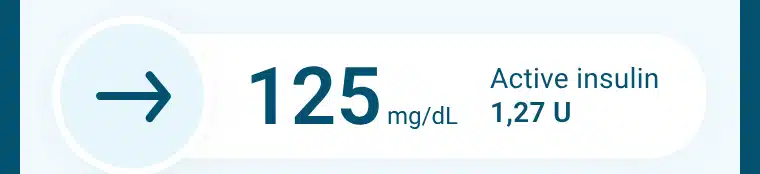
Pour garantir la sécurité de vos informations, nous auditons régulièrement notre infrastructure afin de maintenir un haut niveau de cybersécurité.

Hébergement et stockage des données de santé

Les données collectées par Diabeloop sont stockées sur des serveurs situés en France. Ces serveurs ont obtenu la certification HDS (Hébergeur de données de santé) conformément à la réglementation des autorités françaises (CNIL), plus stricte que la réglementation européenne.
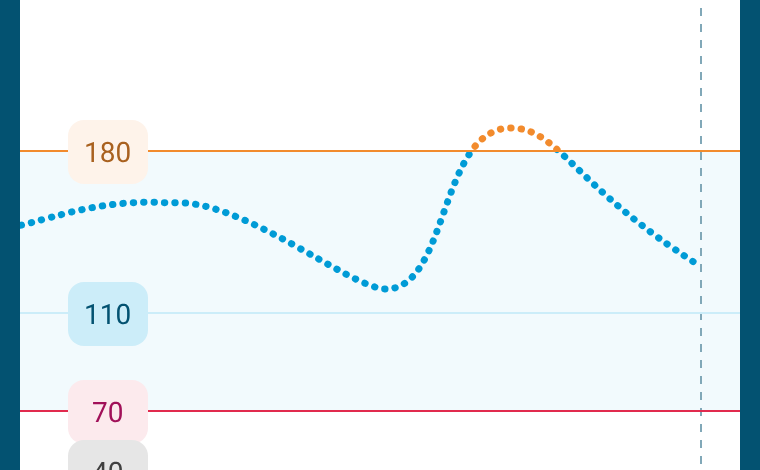
Ces guides complètent votre formation et la notice d’utilisation fournie avec votre système. Pour toute question sur votre traitement, contactez votre équipe soignante.

Ouvrir YourLoops ↗